freee人事労務の料金と使い方|給与計算・勤怠・年末調整をまとめて解説
佐藤
つくば税理士事務所


弥生会計 Nextで自社の会計データを会計事務所・税理士と共有するには、連携設定が必要です。製品を連携すると、会計事務所が自社のデータにアクセスし、内容の確認や編集ができるようになります。
本記事では、クラウド版「弥生会計 Next」の共有方法に絞って解説します。パソコンにインストールして利用するオンプレミス版(デスクトップ版)「弥生会計」とは操作方法が異なります。また、「弥生会計 オンライン」とも別の製品のため、手順を混同しないようご注意ください。
弥生PAPとは、公認会計士・税理士などの会計事務所向けに弥生が提供する「弥生プロフェッショナルアドバイザープログラム」です。弥生製品を活用した顧問先支援などをサポートするサービスです。
弥生会計 Nextのデータ共有機能を利用できる共有先は、弥生PAP会員の会計事務所・税理士に限られます。初回の共有は会計事務所からの申請で始まり、会社側が承認したうえで、共有する製品の連携設定を行います。通常のメンバー招待とは異なり、会社のログインIDやパスワードを税理士へ渡す必要はありません。
設定に使うのは会社の契約を利用している弥生IDです。担当者の個別アカウントや別会社の契約と取り違えないよう、対象を確認します。税理士へログイン用のパスワードを渡す方法ではなく、公式の共有手続きを使います。
まず会計事務所側が、弥生製品の契約情報取得を申請します。その申請に関するメールを受け取ってから、会社側の手続きを進めます。以下は公式の顧問先向けガイドに沿った流れで、利用状況によってログイン前後の画面は異なります。
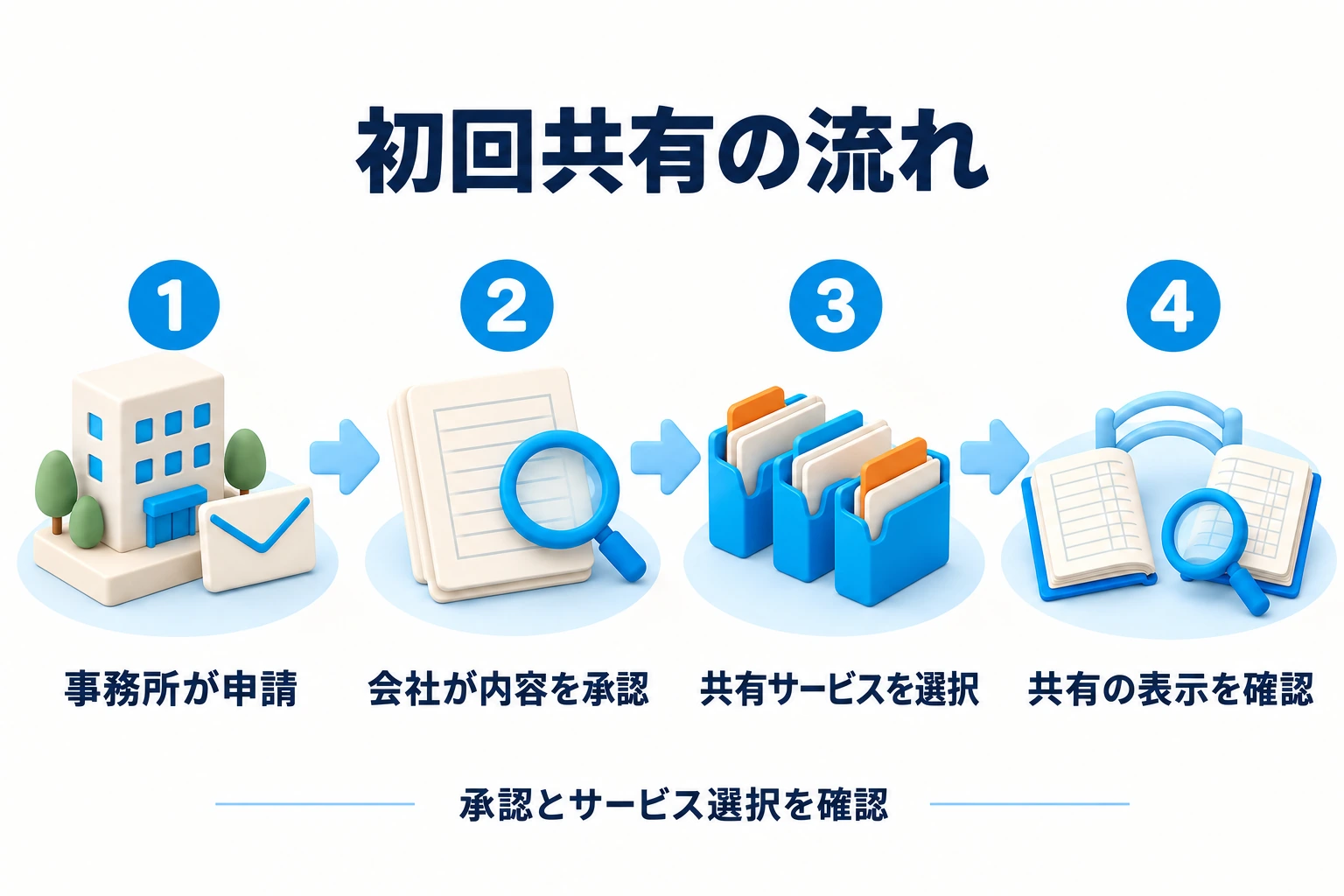
契約情報取得の申請メールと申請元確認
対応する公式案内申請メールから承認手続きへ進む入口
対応する公式案内マイポータルのログイン案内
対応する公式案内申請元情報と承認するの選択
対応する公式案内契約情報提供の承認確認ボタン
対応する公式案内契約情報提供の承認を確定する画面
対応する公式案内弥生Nextの共有サービス選択
対応する公式案内弥生Nextの連携設定を変更するボタン
対応する公式案内共有設定完了後のサービスアイコン
対応する公式案内契約情報提供の承認と、共有するサービスの選択は別の確認です。承認だけで終わらせず、必要なNextサービスのアイコンまで確認します。知らない事務所の申請や、依頼内容が合わないメールは、そのまま承認せず契約先へ確認してください。
例えば会計Nextを共有済みで、証憑Nextも共有したい場合は、会社側のマイポータルから追加できます。初回の申請メールの手順と混同しないようにします。
会計Nextの共有では、会計事務所にデータの確認と編集が許可されます。閲覧だけの共有として扱わず、会社側と税理士側が同じ仕訳を変更できることを踏まえて分担を決めます。
証憑Nextには証憑データ、経費Nextには経費の情報が含まれ、サービスごとに権限の範囲が異なります。経費Nextの共有権限は、管理機能を含む全機能や代理ログインも含むと公式に案内されています。必要なサービスと確認の目的を先に合意して、まとめて選ぶだけで済ませないようにしましょう。
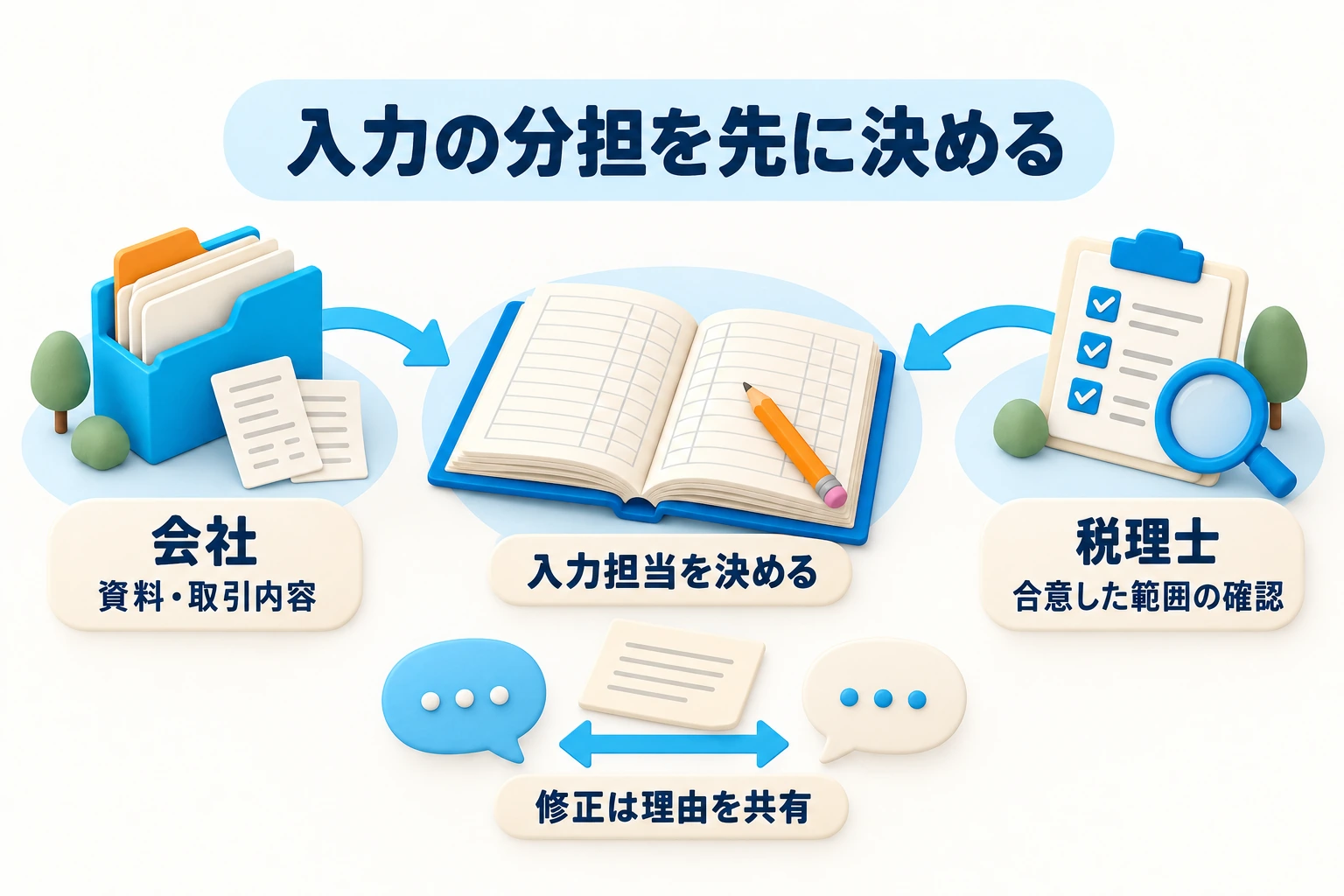
共有しただけでは、未処理の明細が誰の担当かは決まりません。次のように取引の種類で分けると、重複しにくくなります。これは月次を進めるための運用例です。
例えば会社がカード明細を経費として登録し、税理士が同じ領収書から再び経費を入力すると二重になります。「カードは会社が登録、領収書は内容確認用」といった担当と入力の起点を決めておきます。請求書からの売上と、銀行入金の処理も同様です。
税理士が修正した仕訳を、会社が元の科目へ戻してしまうと確認が振り出しに戻ります。修正対象の期間、仕訳、理由をやり取りし、確認中の範囲へ手を入れるときは連絡する運用が向いています。
同じ帳簿が見られても、取引の背景まで自動で伝わるわけではありません。役員立替、現金払い、設備購入、売上の未回収は、資料や会社側の説明があると判断しやすくなります。対象月の通帳、証憑、未回収・未払い一覧、不明点をまとめましょう。
例えば月初に前月の資料をそろえ、会社側の明細登録が終わったら税理士へ確認を依頼する流れです。回答待ちの取引があれば、日付、金額、何を確認したいかを短く記録します。「全部お願いします」だけでなく、入力が済んだ範囲と、まだ資料がない範囲を伝えると作業が進みます。
共有後も、口座連携の認証更新や資料の未提出は会社側で対応が必要になることがあります。税理士がすべての銀行操作や請求書の送付まで担当すると考えず、顧問契約と作業範囲を確認してください。
原因が分からない場合は、どの画面まで進んだかを整理して会計事務所や弥生のサポートへ確認します。ログイン情報やパスワードをメールに添付する必要はありません。
税理士との共有範囲や毎月の確認方法を整理したい方は、個別操作相談をご利用ください。画面を共有しながら、ご相談内容に沿って操作・設定を一緒に確認します。
1時間 15,000円
お申し込みの際は「弥生会計 Nextの操作相談」と、ご希望の時間枠・相談内容をお知らせください。
製品情報・税務情報の確認日:2026年10月4日。画面や対応状況は変更されることがあります。