弥生会計 Nextの使い方|会社設立後の経理を始めるための全体ガイド
佐藤
つくば税理士事務所


取り込んだ明細は、そのまま仕訳にしてよい?
銀行口座やカードから明細を取り込んだら、取引の内容を確認して仕訳を登録します。
弥生会計 Nextが推測した勘定科目も、会社の取引に合っているか確かめましょう。
入金がすべて売上、出金がすべて経費になるわけではありません。
この記事では、明細の登録、繰り返す取引の仕訳ルール、登録後の修正と重複確認を説明します。法人向けのNextを対象に、通帳や請求書と帳簿を対応させて進める方法です。
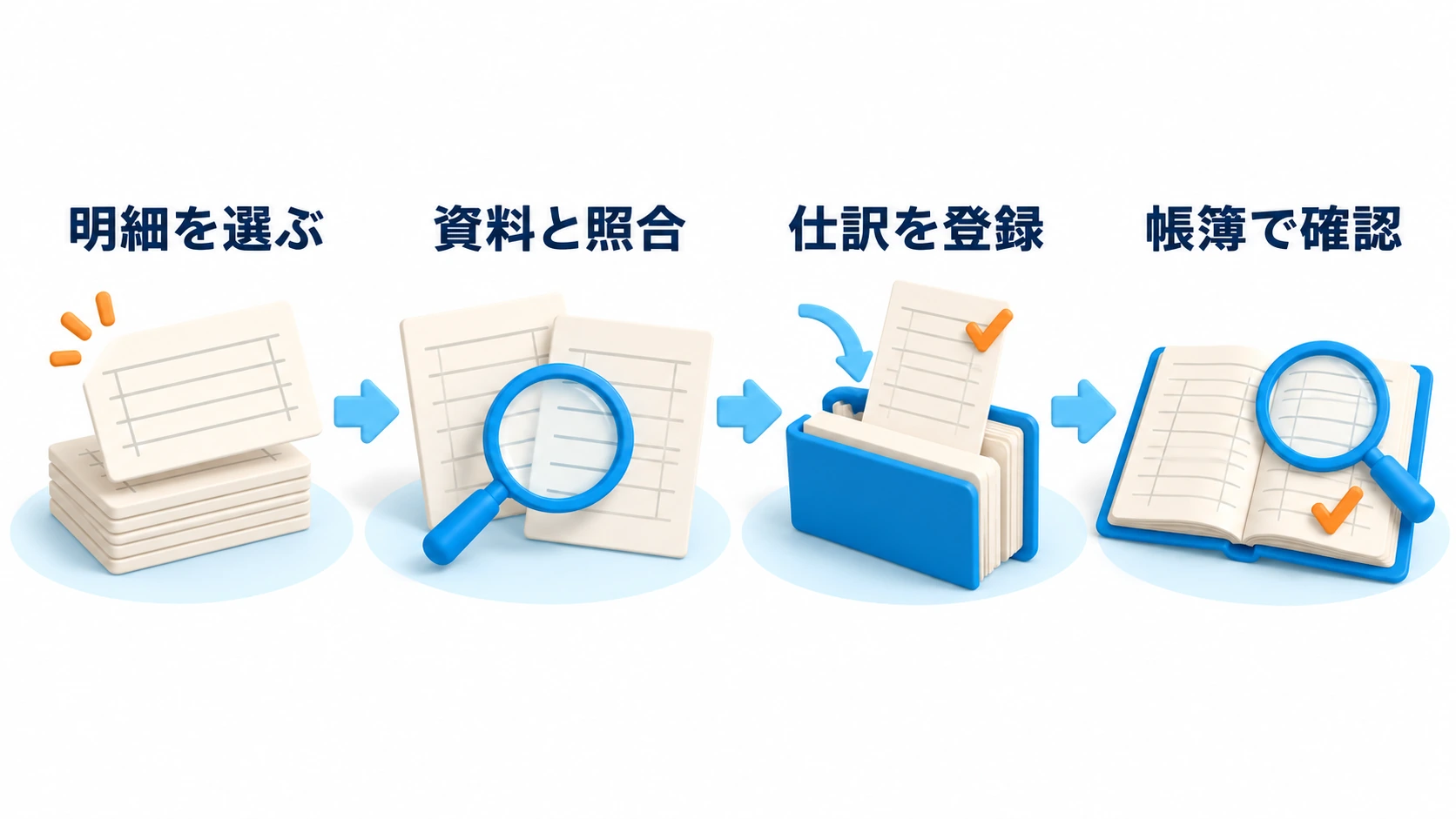
最初に「いつ、何を、誰から購入し、どう支払ったか」を資料で確認します。カード明細の利用日と引落日は別の日です。月末に受け取った請求書も、請求書の日付だけで費用の計上月を決めず、サービスの提供期間などを確認します。
内容が分からない出金は、銀行の摘要だけで費用科目へ振り分けず、支払った人へ確認します。毎月同額でも、借入金の返済とサービス利用料では帳簿への影響が異なります。
例えば9月分のサービス料を10月に支払う場合、9月に「費用/未払金」を入力しているかで、10月の出金処理が変わります。先に計上済みなら、支払時は未払金を減らします。先月の請求書から記帳する人と、銀行明細を登録する人が別の場合は、請求番号や摘要で同じ取引と分かるようにしておきましょう。
対象の明細ボックスと未仕訳件数のバッジ
対応する公式案内明細ボックス詳細の未仕訳タブ
対応する公式案内登録前の明細の鉛筆アイコン
対応する公式案内登録前の仕訳詳細と科目金額の確認
対応する公式案内明細詳細の仕訳登録を実行する前の画面
対応する公式案内確認済みの明細だけにチェックを付けた状態
対応する公式案内明細の一括登録ボタン
対応する公式案内帳簿伝票から仕訳日記帳へのメニュー
対応する公式案内明細から登録されたサンプル仕訳
対応する公式案内複数件をまとめて処理する場合も、確認が済んだ明細だけを選びます。列見出しのチェックは、表示中の明細すべてを選ぶ操作なので、未確認のものまで含めないようにしてください。
登録すると明細は[未仕訳]タブから消えます。[すべて]タブには取得時の明細が残りますが、登録前に変更した科目などは反映されません。最終的な帳簿の確認には仕訳日記帳を使います。
毎月の通信料など、同じ条件で同じ処理をする取引は仕訳ルールが役立ちます。まず数件を正しく登録してから、摘要と金額の条件を決めると誤りを広げにくくなります。以下は銀行・カードの明細ボックスを対象にした例です。弥生証憑 Nextのボックスでは、収支区分の代わりに授受区分と証憑種別を設定します。
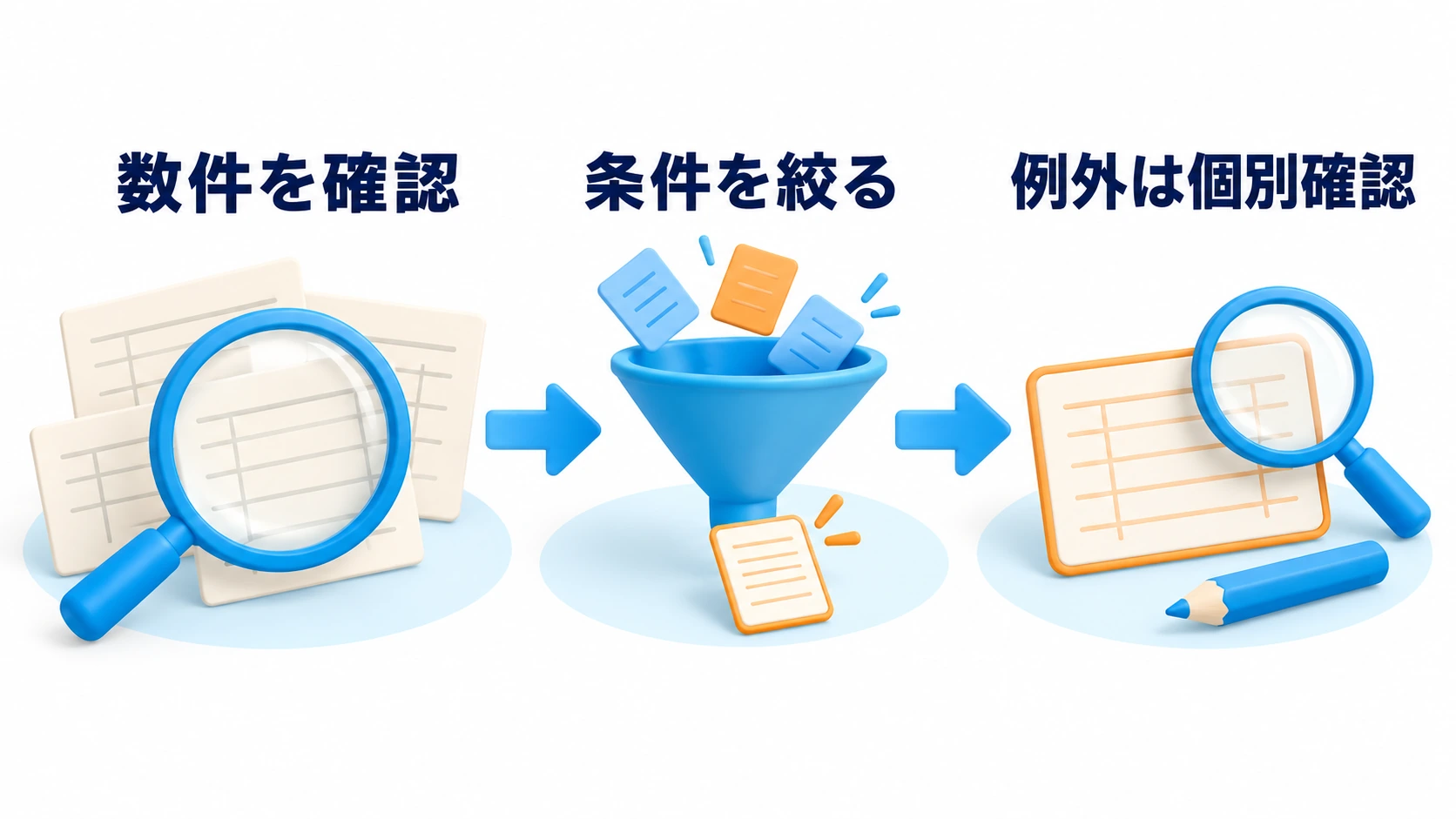
銀行の摘要に幅広い取引で使われる言葉だけを指定すると、別の取引にも適用されるおそれがあります。必要なら[常に明細の詳細を確認する]を使い、登録時に個別確認を残します。ルールは取得済みの明細には遡って反映されません。また、弥生経費 Nextからの取引には適用されません。
同じ販売店で消耗品と設備を購入することもあります。「店名が一致すれば消耗品費」と広く設定すると、固定資産まで費用にするおそれがあります。金額や摘要の条件を絞り、契約変更や返金があった月は個別に見直す運用が向いています。
会社の普通預金Aから普通預金Bへ5万円を移した場合、基本は「普通預金B/普通預金A」の資金移動です。両方の口座に届いた明細からそれぞれ同じ仕訳を登録すると、移動額が二重になります。どちら側から登録したかを記録して、反対側も照合しましょう。振込手数料がある場合は、移動額と手数料を分けて確認します。
カード購入も同様です。事務用品1万円を購入時に「消耗品費/未払金」と登録していれば、後日の引落しは「未払金/普通預金」です。引落日にもう一度消耗品費を登録すると、購入を二度経費にします。請求書を先に「費用/未払金」で計上した場合の振込みも、未払金の支払いとして整理します。
これらは消費税の表示を省いた説明用の例です。実際の仕訳では会社の経理方式と資料に合わせます。領収書の保存も、その購入を別の経費にする理由にはなりません。
科目などを誤ったときは、対象の仕訳を特定して修正します。単純な仕訳は仕訳日記帳の日付・科目・金額などをクリックして編集でき、複合仕訳は振替伝票で編集します。
同じ取引を二度入力した可能性があるときは、重複チェックを使って候補を調べます。
この機能は日付と金額の一致を手掛かりにするため、候補がすべて誤りとは限りません。別々の購入が偶然同額になることもあります。日付が違う二重入力は候補に出ないこともあるので、元帳や資料との照合も必要です。
まだ登録していない明細で、別の資料から記帳済みと確認できたものは、[登録]の右のボタンから[対象外とする]を選べます。
登録済み明細を「未仕訳」に戻す操作は、登録した仕訳を削除する処理です。重複チェックで明細由来の仕訳を削除した場合も未仕訳に戻るため、再登録による二重計上に注意します。削除前には残す仕訳と対象を特定し、年度を締めた取引や決算に使った数字は確認してから直してください。
仕訳登録やルールの条件を一緒に確認したい方は、個別操作相談をご利用ください。画面を共有しながら、ご相談内容に沿って操作・設定を一緒に確認します。
30分 6,600円(税込)/1時間 13,200円(税込)
お申し込みの際は「弥生会計 Nextの操作相談」と、ご希望の時間枠・相談内容をお知らせください。
製品情報・税務情報の確認日:2026年10月4日。画面や対応状況は変更されることがあります。