
クラウド会計

弥生会計 Nextの初期設定|会社設立後に確認したい会計期間・消費税・設立費用

カレンダー、設定用の歯車、チェックリストを並べた、会計の初期設定を表す概念イラスト。
佐藤

初期設定では、何をどの順番で確認する?

弥生会計 Nextの初期設定では、会社の情報を入力するだけでなく、会計期間、消費税、設立時の取引を資料と照合することが大切です。

特に、新設法人だから必ず消費税が免税になるとは限りません。

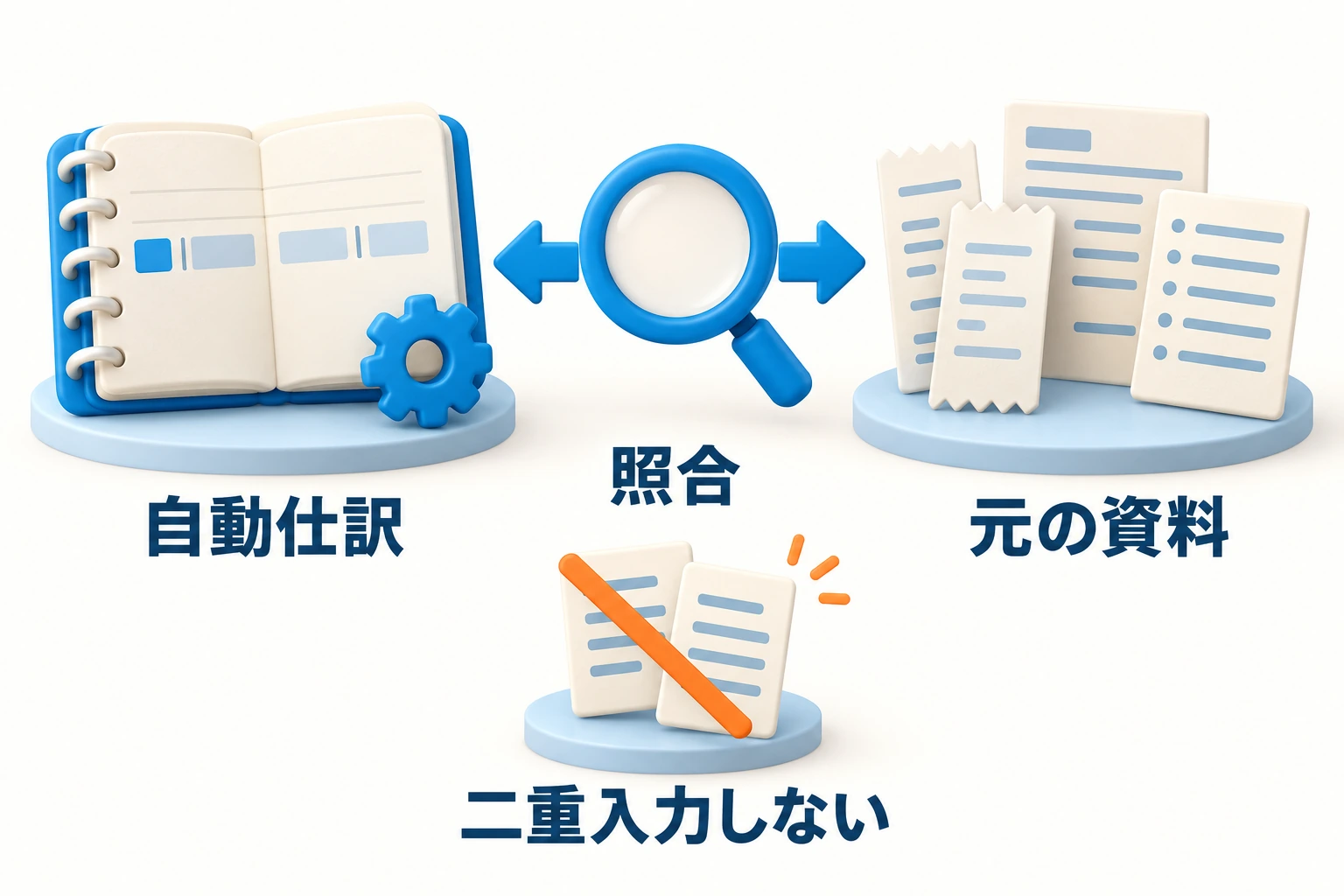
また、設立費用の設定から仕訳が自動登録されるため、同じ費用を重ねて入力しないよう注意しましょう。

この記事は、法人向けの弥生会計 Nextを対象にしています。弥生会計 オンライン、やよいの青色申告 オンライン、デスクトップ版とは画面や操作が異なります。

始める前に用意する資料・確認すること

  • 1期目:設立日、決算日、資本金、設立・開業準備の費用を整理する
  • 2期目以降:前期の決算書と、銀行口座・売掛金・借入金などの内訳残高を用意する
カレンダー、設定用の歯車、チェックリストを並べた、会計の初期設定を表す概念イラスト。
初期設定を表す概念イラスト

導入画面は口座連携の選択から進む

導入時は、[口座の連携をはじめる]から口座連携を完了するか、「口座の連携をしないではじめる」を選ぶと、初期セットアップへ進みます。連携の準備がまだできていない場合も、後から明細ボックスで連携できます。表示されるセットアップの項目は、導入時の回答や口座連携の有無によって異なります。
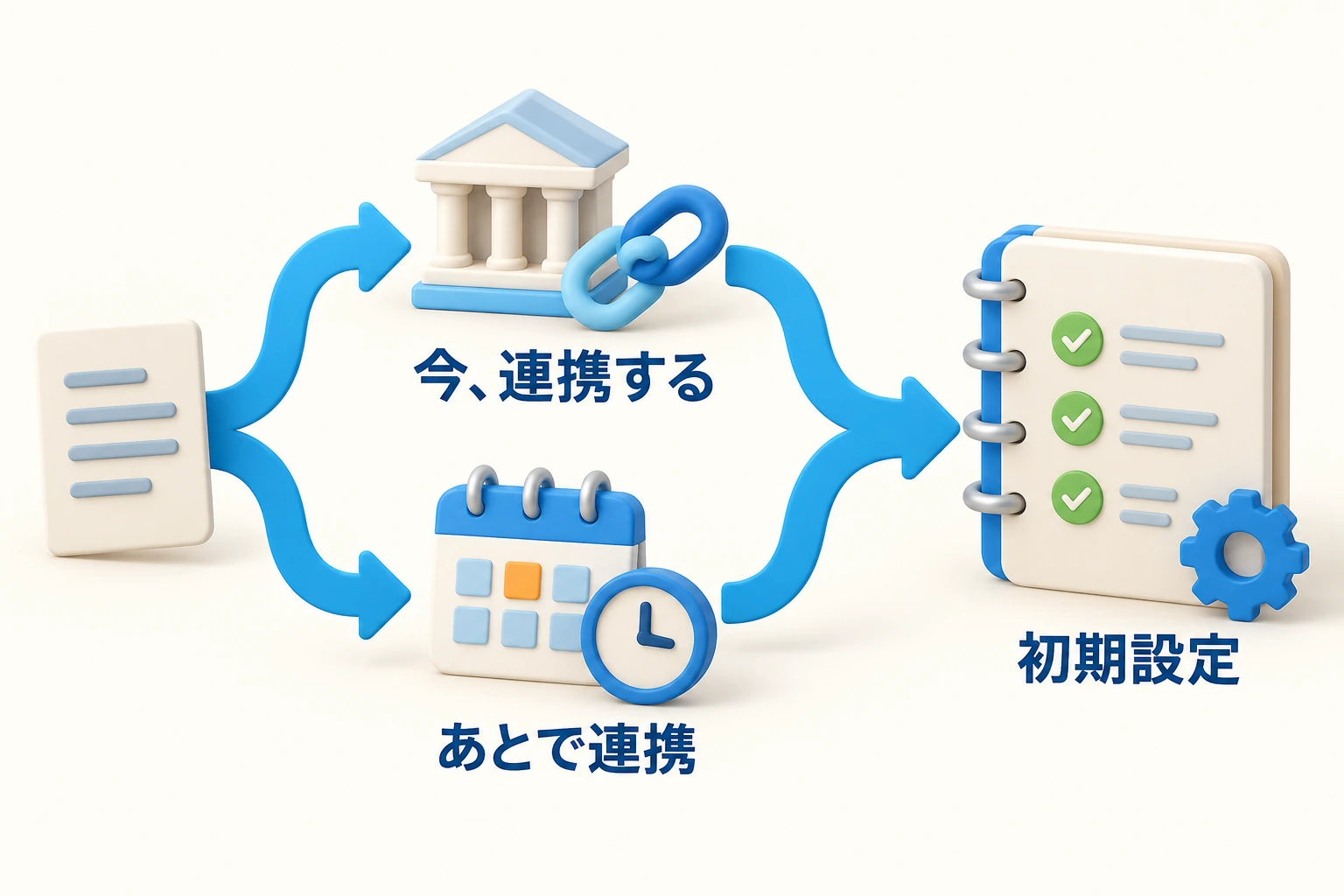
口座連携と初期設定の進み方
口座連携を今行う場合も、あとで行う場合も、会社の初期設定へ進みます。図を拡大して見る(新しいタブ)
手順・確認点:導入画面は口座連携の選択から進む(1項目)
  1. 導入時に口座連携の開始・スキップを選ぶ

    先に口座連携を始めるか、連携せずに始めるかを選びます。

    対応する公式案内

最初に1期目か2期目以降かを確認する

導入時の「何期目ですか?」という質問は、ソフトを使うのが初めてかではなく、会社が何期目かを確認するものです。設立後に初めて決算を迎える会社と、すでに前期の決算がある会社では、準備する情報が違います。

公式サポートでは、1期目と回答した場合に「設立時の費用を設定しよう」、2期目以降と回答した場合に「前年度決算の情報を入力しよう」が表示されると案内されています。途中から記帳を始める場合も、入力を開始する月だけで判断せず、会社の事業年度とこれまでの取引を確認してください。
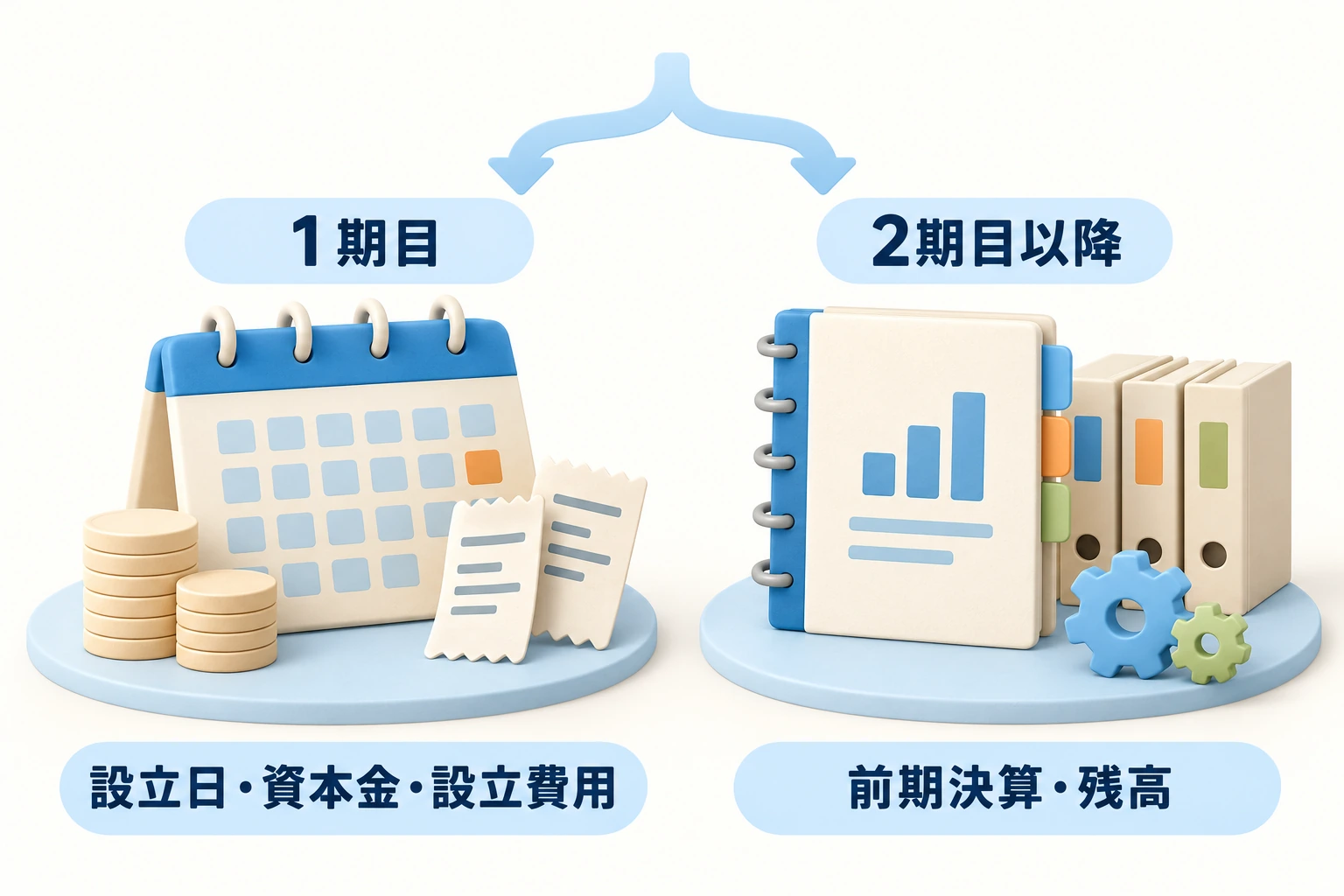
会社の期数で準備する情報を分ける
1期目は設立時の資料、2期目以降は前期の決算情報を準備します。図を拡大して見る(新しいタブ)
手順・確認点:最初に1期目か2期目以降かを確認する(3項目)
  1. 導入時の会社の期数を選択

    会社の期数を確認して回答します。

    対応する公式案内
  2. 1期目の初期セットアップを確認

    1期目では設立時の費用を設定します。

    対応する公式案内
  3. 2期目以降の初期セットアップを確認

    2期目以降では前期の決算情報を準備します。

    対応する公式案内

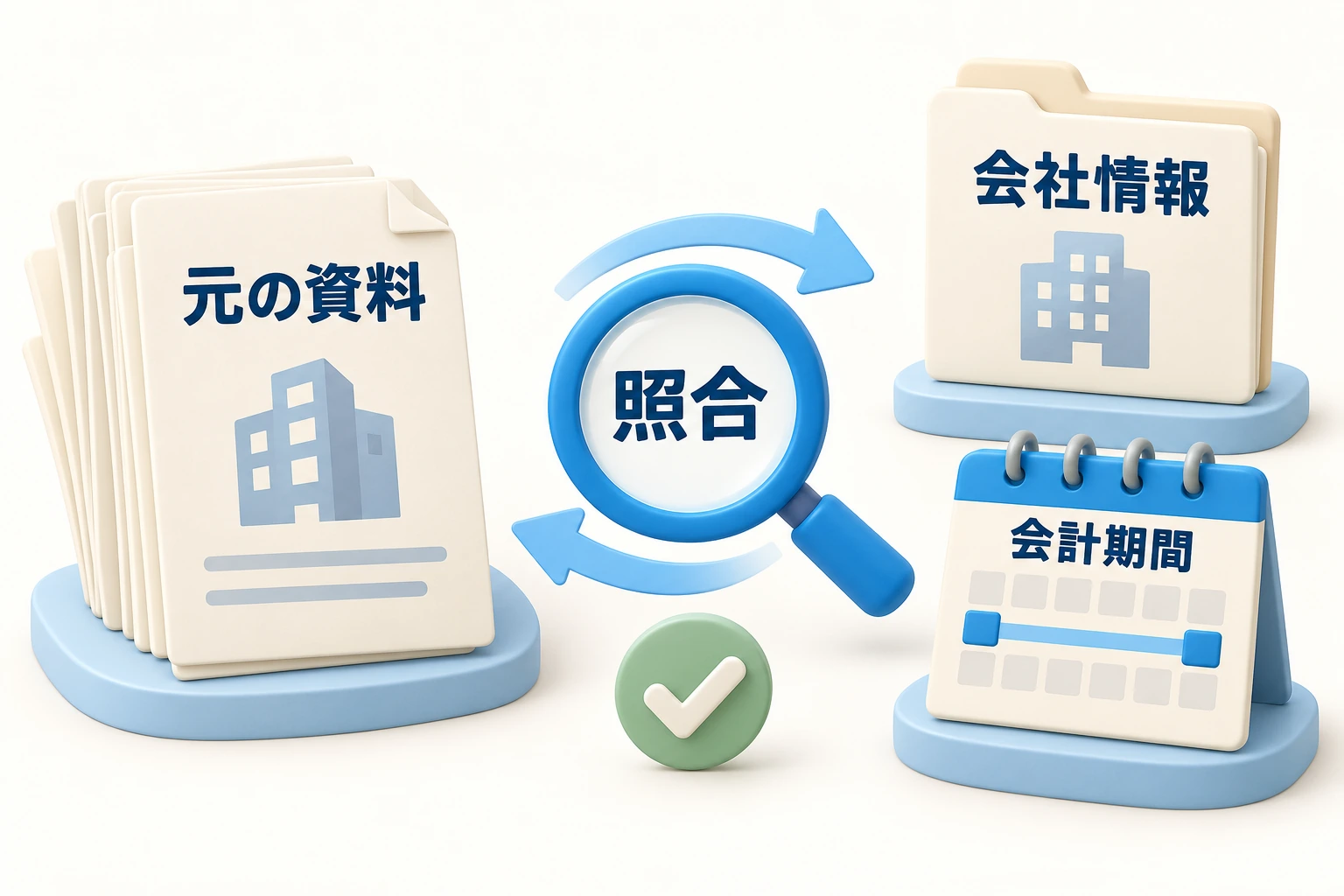
会社の基本情報と会計期間を確認する

  1. メニューの[設定]から[事業所]を選択します。
  2. [基本設定]タブで、事業所名や住所を確認します。登記上の内容など、元の資料と照合してください。
  3. [詳細設定]タブで、事業年度と会計期間を確認します。
会社情報と会計期間を元資料に照らす
会社情報を登記等と照合し、設立日・決算日と第1期の会計期間を確認します。図を拡大して見る(新しいタブ)
手順・確認点:会社の基本情報と会計期間を確認する(3項目)
  1. 設定から事業所を選ぶ

    基本情報や会計期間は事業所の設定で確認します。

    対応する公式案内
  2. 基本設定で会社情報を確認

    会社情報を登記などの資料と照合します。

    対応する公式案内
  3. 詳細設定で会計期間を確認

    第1期の開始日と決算日を確認します。

    対応する公式案内

例えば、ABC株式会社を2026年8月20日に設立し、最初の決算日が2027年3月31日であれば、第1期はこの期間を基に確認します。毎年の事業年度が4月から翌年3月でも、第1期の開始日を4月1日としてよいとは限りません。

会計期間に誤りがあると、取引の日付や集計対象にも影響します。次年度は設定された会計期間の翌日を期首日として作成されるため、期間を変更する場合は、次年度を作成する前に確認しましょう。すでに仕訳や次年度のデータがある場合は、影響を確認してから修正します。

消費税は税務上の判断を先に整理する

消費税の設定では、免税か課税か、課税なら一般課税か簡易課税か、課税開始日、税込・税抜の経理方式などを確認します。Nextの画面で項目を選ぶことと、税法上その方法を適用できることは別に確認する必要があります。

新設法人は基準期間がない場合、原則として納税義務が免除されます。ただし、事業年度開始時の資本金等が1,000万円以上、特定新規設立法人に該当、インボイスの登録を受けている場合などは取扱いが異なります。2期目には、特定期間の課税売上高などによる判定も関係します。「設立から2年間は免税」と一律に決めないでください。

また、課税事業者を選択している場合や簡易課税を適用する場合には、届出の提出状況、適用できる時期、継続適用や変更に関する制限も確認します。設備投資が多い会社などでは税負担に影響するため、設定前に税理士へ相談すると安心です。
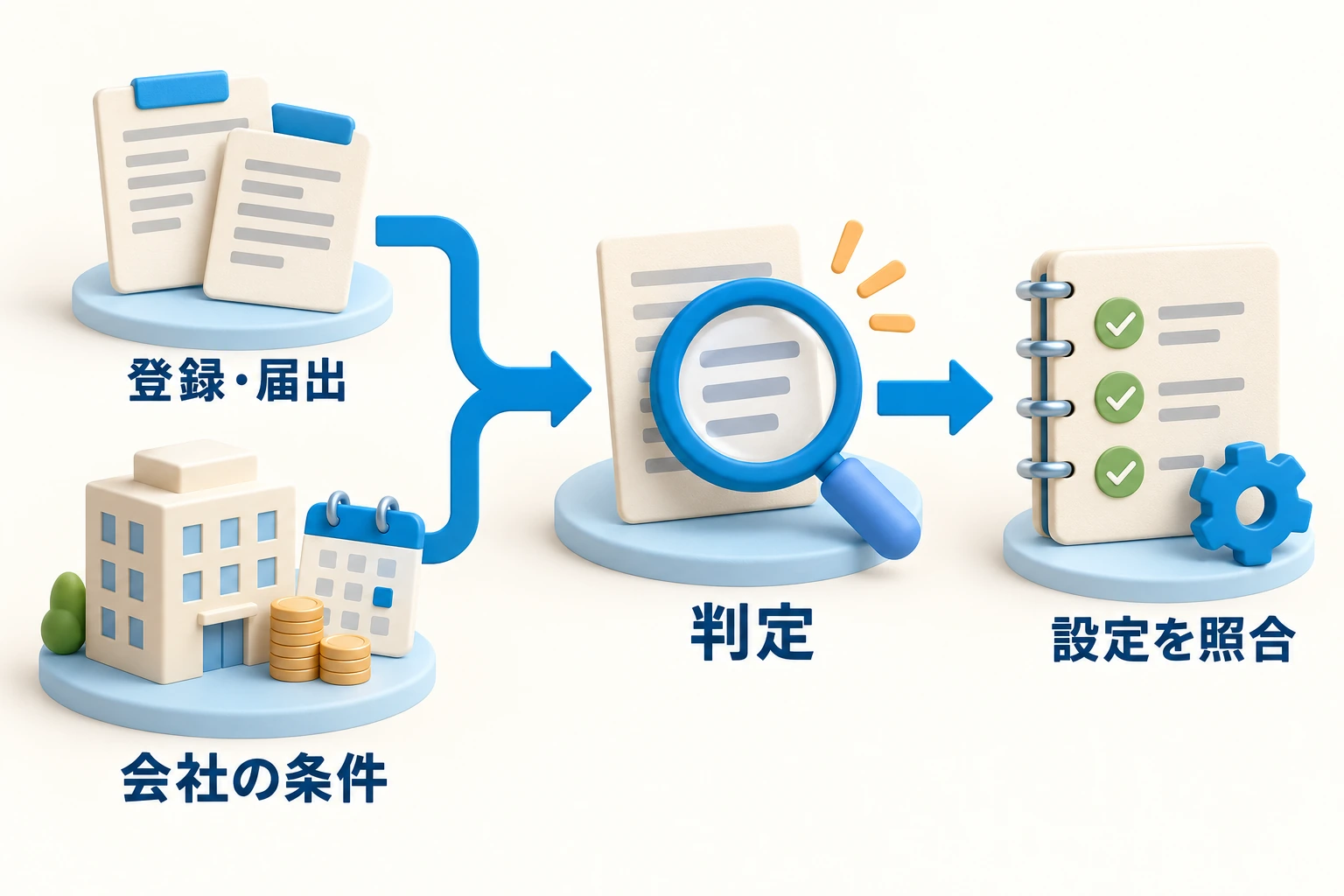
  1. [事業所]の[消費税設定]タブを開きます。
  2. 登録通知や届出書の控えと照合し、課税方式、課税開始日、経理方式などが会社の状況に合っているか確認します。簡易課税の場合は事業区分も確認してください。
消費税は条件と届出を確認してから設定する
登録通知・届出内容と会社の条件を整理し、課税方式や開始日を照合します。図を拡大して見る(新しいタブ)
手順・確認点:消費税は税務上の判断を先に整理する(1項目)
  1. 消費税設定で課税方式等を確認

    課税方式や開始日は会社の登録・届出状況と照合します。

    対応する公式案内

期の途中で課税事業者になる場合は、開始日も重要です。インボイスの登録日などを確認し、期首から課税するケースと混同しないようにしましょう。少額特例などの設定も、項目が表示されるから無条件に使えるとは限りません。

設立費用の自動仕訳を確認し、二重入力を防ぐ

1期目の「設立時の費用を設定しよう」で入力した情報から、設立時の費用などの仕訳が自動登録されます。設定完了後は同じ設定画面を再表示できず、確認や変更は仕訳日記帳で行います。

公式の説明では、資本金は「現金/資本金」、設立手続きの費用は「創立費/役員借入金」、開業準備の費用は「開業費/役員借入金」などの形で作成されます。ただし、実際の支払者、費用の内容、資本金から立替分を精算したかなどによって、確認すべき内容が変わります。ソフトが登録した科目を、そのまま個別の税務判断の結論にしないことが大切です。
  1. [帳簿・伝票]から[仕訳日記帳]を選択します。
  2. [検索]バーを開き、設立日・開業日や「創立費」「開業費」などの条件を指定して、[検索]ボタンをクリックします。
  3. 表示された仕訳を、領収書、払込記録、立替一覧と照合します。すでに登録されている費用は重ねて入力せず、不足や誤りがあれば内容を確認して修正します。
設立時の自動仕訳を確認する
設立費用の自動登録仕訳を元資料と照合し、同じ取引の二重入力を防ぎます。図を拡大して見る(新しいタブ)
手順・確認点:設立費用の自動仕訳を確認し、二重入力を防ぐ(3項目)
  1. 帳簿・伝票から仕訳日記帳へ

    設立費用の設定後は仕訳日記帳で確認します。

    対応する公式案内
  2. 検索バーで設立日の仕訳を検索

    設立日や創立費・開業費などの科目で絞り込みます。

    対応する公式案内
  3. 設立時の自動登録仕訳を確認

    自動登録された仕訳を資料と照合して二重入力を防ぎます。

    対応する公式案内

資本金を後日法人口座へ移した明細も注意が必要です。初期設定で「現金/資本金」が登録済みの場合、法人口座への入金をもう一度「資本金」にすると、資本金を重複計上するおそれがあります。登録済みの仕訳と実際の資金移動を合わせて確認してください。

2期目以降は前期末残高を引き継ぐ

2期目以降の導入では、前期の貸借対照表の金額を期首残高として設定します。銀行口座やカードは明細ボックスの作成によって補助科目が登録されるため、先に必要な明細ボックスを用意します。

期首残高は[設定]の[期首残高]で確認します。預金は口座ごと、売掛金や買掛金は内訳資料も使い、総額だけでなく内訳を照合しましょう。借方・貸方の差額を調整しても、入力が正しいと確認できたわけではありません。自動計算された繰越利益も前期の決算書と照合します。
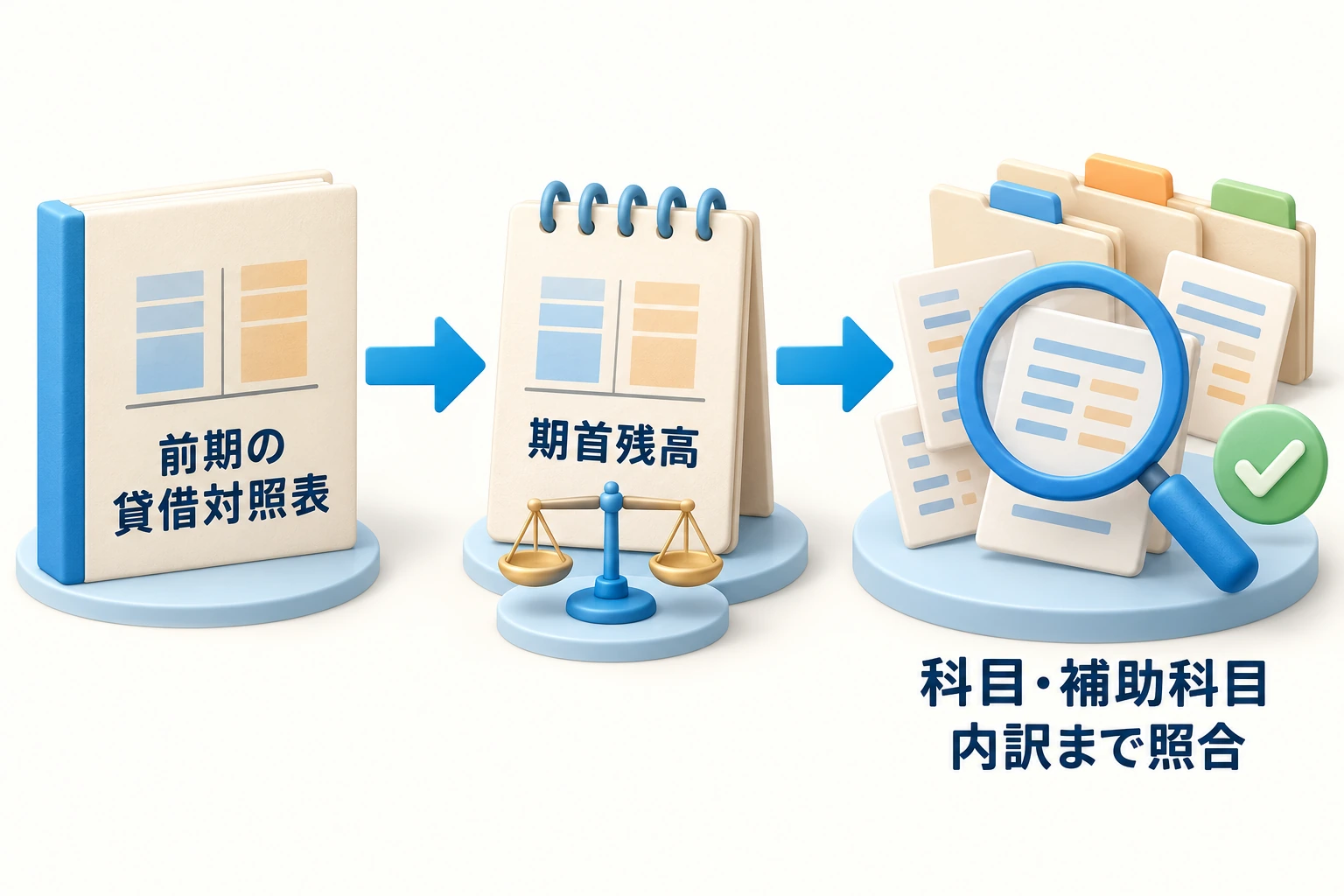
前期末残高と期首残高を照合する
前期の貸借対照表だけでなく、科目と口座ごとの内訳残高まで確認します。図を拡大して見る(新しいタブ)
手順・確認点:2期目以降は前期末残高を引き継ぐ(4項目)
  1. 設定から期首残高を開く

    期首残高は設定メニューで確認します。

    対応する公式案内
  2. 借方の期首残高を確認

    資産の期首残高を前期末の資料と合わせます。

    対応する公式案内
  3. 貸方の期首残高と繰越利益を確認

    負債と純資産、繰越利益を前期末と照合します。

    対応する公式案内
  4. 銀行口座の補助科目残高を確認

    銀行口座ごとの内訳も確認します。

    対応する公式案内

初期設定が終わったら確認すること

  • 設立日・決算日と会計期間が一致している
  • 消費税の設定が、登録状況と届出内容に合っている
  • 資本金・設立費用・立替精算に抜けや重複がない
  • 2期目以降なら前期末残高と内訳が一致している

経理全体の順序は「弥生会計 Nextの使い方」、次の作業は「銀行口座・クレジットカードの連携」で確認できます。

操作を一緒に確認したい方へ

会計期間・消費税の設定や、設立時の仕訳を一緒に確認したい方は、個別操作相談をご利用ください。画面を共有しながら、ご相談内容に沿って操作・設定を一緒に確認します。

30分 6,600円(税込)/1時間 13,200円(税込)

お申し込みの際は「弥生会計 Nextの操作相談」と、ご希望の時間枠・相談内容をお知らせください。

個別操作相談を申し込む サービス内容を見る

参考情報

製品情報・税務情報の確認日:2026年10月4日。個別の税務判断は、会社の状況と最新の法令に基づいて確認してください。

ABOUT ME
佐藤
佐藤
税理士・公認会計士
東京都立大学(旧・首都大学東京)を卒業後、KPMGあずさ監査法人に入所。銀行・証券会社をはじめとする日系金融機関を中心に、監査業務に従事してまいりました。その後、茨城県つくば市にて税理士事務所を開設し、現在に至ります。
記事URLをコピーしました