弥生請求 Nextと弥生会計 Nextを連携する方法|請求書から売上・入金管理まで
佐藤
つくば税理士事務所


決算から翌期への繰越まで、何を確認する?
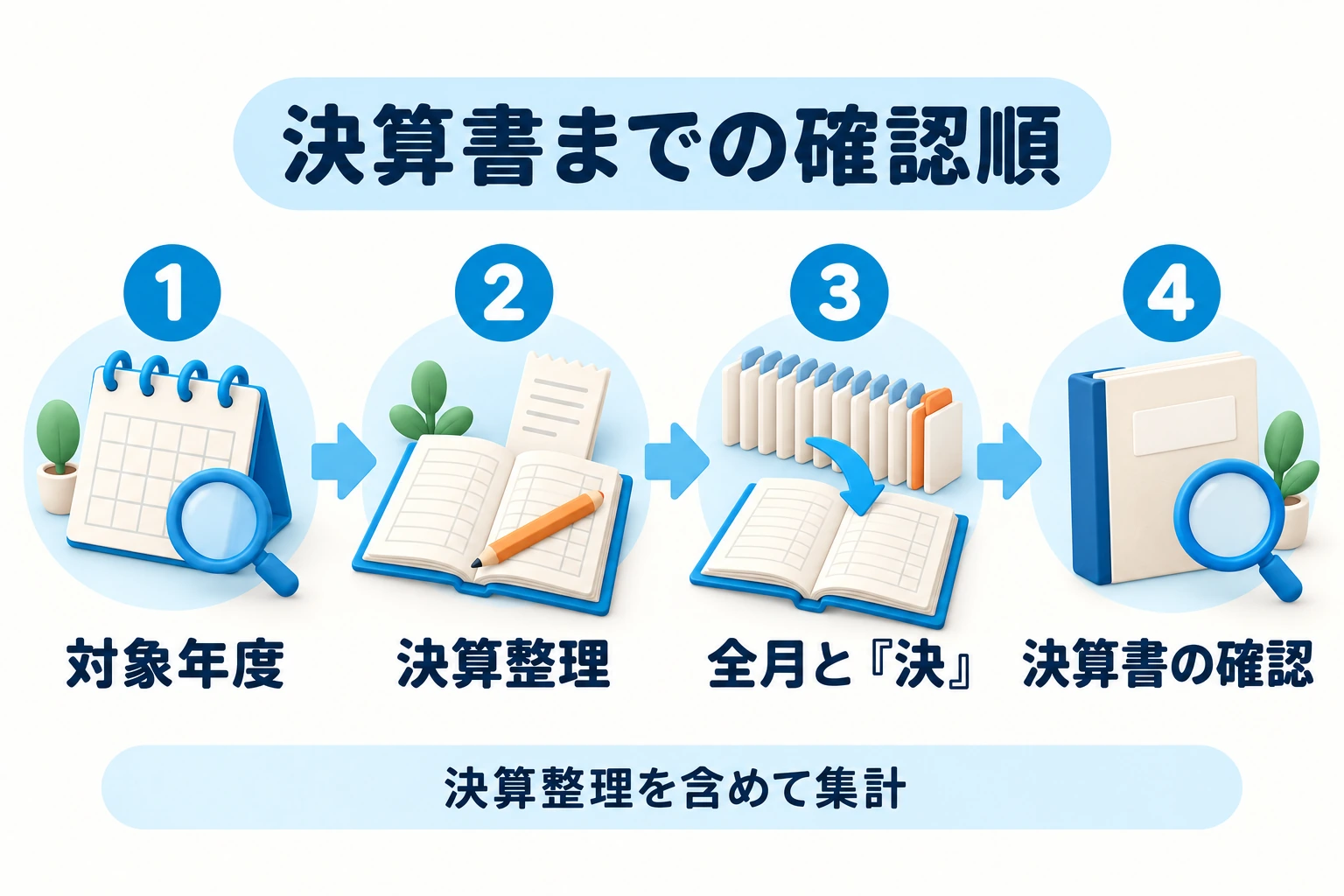
弥生会計 Nextの決算は、日々の記帳を整え、決算整理を行い、試算表と決算書を確認する順番で進めます。
翌期の記帳を始めるために次年度を作成し、決算が確定した年度は年度締めを行います。
決算書を表示できたことと、法人税などの申告が終わったことは分けて確認しましょう。
この記事では、法人の決算作業と翌期へ進む操作を整理します。会社側の資料準備と税理士の確認が必要な箇所を、先に把握しておくと進めやすくなります。
銀行やカードの明細、領収書、請求書を対象年度の末日まで確認します。翌月に支払う費用や、まだ回収していない売上も資料と対応させます。連携された明細が未仕訳なら、決算書の数字には入りません。
取引が不明なまま仮の科目へ入れたり、帳簿残高を合わせるためだけの仕訳を追加したりすると、決算整理の判断が難しくなります。不明点は資料と金額、確認先を整理し、決算の前に解決していきましょう。
期末直後の入出金も、前年度の売掛金や未払金が実際に回収・支払いされたかを確認する材料になります。反対に、翌年度の取引を前年度へ混ぜていないかも点検します。資料を集めた時期と取引が発生した時期を分け、請求書や納品書、サービス期間の記録から対象年度を確かめます。
決算対象の会計期間表示
対応する公式案内決算整理用の振替伝票へのメニュー
対応する公式案内振替伝票の決算オン設定
対応する公式案内決算整理仕訳を入力する振替伝票
対応する公式案内決算整理振替伝票の登録ボタン
対応する公式案内月選択の決で決算整理仕訳を確認
対応する公式案内決算整理後の残高試算表への入口
対応する公式案内全月と決を含めた決算の試算表
対応する公式案内決算時の科目別税区分表確認
対応する公式案内減価償却、棚卸、費用の期間配分、税金の計上などは、会社の状況に合わせて内容を決めます。固定資産台帳から償却仕訳を作っている場合は、同じ償却費を伝票で重ねて入力しないようにします。
決算整理仕訳は期末日で作成されますが、期末月を選択しただけでは集計に含まれません。試算表や仕訳日記帳の[月選択]で「決」を含める必要があります。通常月の数字と決算後の数字を比較するときも、この条件を合わせます。
決算書の機能は、有償プランで利用します。無料体験プランの期間中は利用できないため、決算を進める前に契約状況を確認してください。
決算書は登録済みデータと設定に基づいて集計されます。科目の割当て漏れや資本等変動の不整合が出たら、内容を確認して解消します。個別注記などは、何も入力しなくても会社に合う内容がすべて完成すると考えないようにしてください。
Nextの決算書をPDFで出力しても、法人税・地方税・消費税などの申告書が提出されたことにはなりません。税務上の調整、申告書の作成、提出、納付は、それぞれの手続きとして確認します。
公式案内では、法人税の達人、内訳概況書の達人、減価償却の達人、消費税の達人などへ渡すデータをエクスポートできます。ただし、申告には対応する別の製品や手続きが必要です。税理士へ渡す形式と、誰が申告・納付を担当するかを先に決めておきます。
税理士の確認で税金や決算整理の数字が変わった場合は、最終的な決算書も照合します。先に出力した仮のPDFを、そのまま金融機関などへ渡さないよう、最終版の対象年度と作成日を分かる形で管理しましょう。
次年度を作成した後は、本年度の会計期間を変更できません。決算期の変更などがある場合は、先に会計期間を確認します。次年度の作成は、前年度の決算や申告が完了したことを示す操作ではなく、翌期の記帳を始めるための準備です。
次年度作成前に設定から事業所を開くメニュー
対応する公式案内事業所の詳細設定タブ
対応する公式案内次年度作成前の本年度会計期間確認
対応する公式案内決算メニューの次年度作成
対応する公式案内次年度作成の注意事項とOK
対応する公式案内作成後の次年度の会計期間表示
対応する公式案内作成後の次年度で期首残高を開くメニュー
対応する公式案内次年度の資産期首残高と前年度末の照合
対応する公式案内次年度の負債純資産期首残高と前年度末の照合
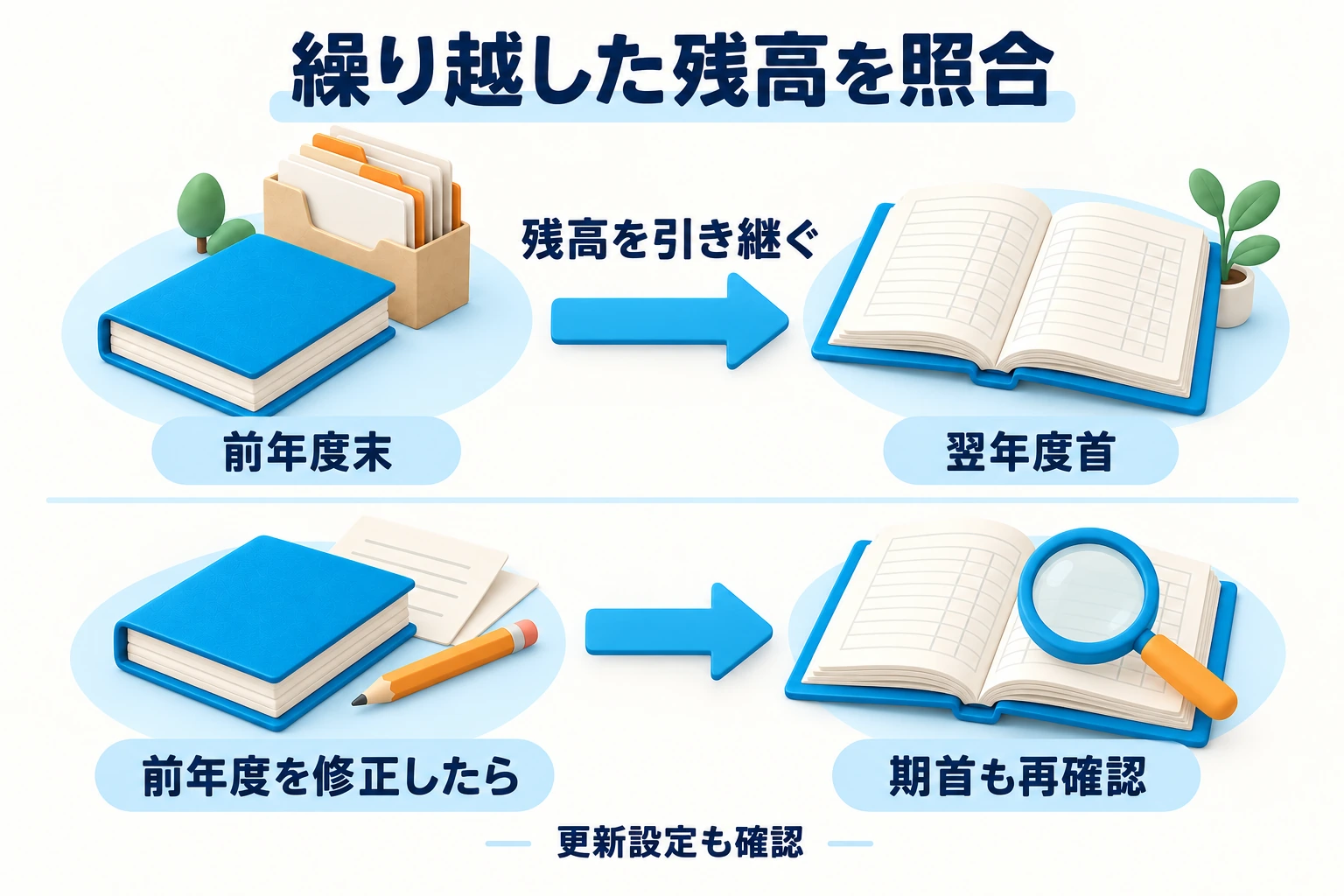
対応する公式案内本年度の期末残高が次年度の期首残高へ引き継がれます。その後に前年度を修正した場合は、通常、年度を切り替えた際に次年度の期首も更新されます。移行などで更新を手動にしている場合は扱いが異なるため、前年度末と本年度首を改めて照合します。
年度締めは、仕訳、期首残高、各種設定をロックして誤変更を防ぐ操作です。最新年度の次年度未作成、未確定勘定の使用、仮払・仮受消費税などの残高や決算書のエラーがあると実行できない場合があります。先に原因を確認し、締めるためだけに仕訳を消さないでください。
締めた年度は解除して修正できますが、変更は決算書や申告にも影響します。修正が必要になったら、まず対象と理由を税理士へ確認し、決算書の再出力や申告への影響、翌期首の更新まで点検します。解除できるからといって、確定した数字を気軽に変えないようにしましょう。
決算書の確認や翌期への繰り越しを一緒に進めたい方は、個別操作相談をご利用ください。画面を共有しながら、ご相談内容に沿って操作・設定を一緒に確認します。
30分 6,600円(税込)/1時間 13,200円(税込)
お申し込みの際は「弥生会計 Nextの操作相談」と、ご希望の時間枠・相談内容をお知らせください。
製品情報・税務情報の確認日:2026年10月4日。画面や対応状況は変更されることがあります。