クラウド会計

弥生会計 Nextの固定資産台帳の使い方|資産登録と減価償却

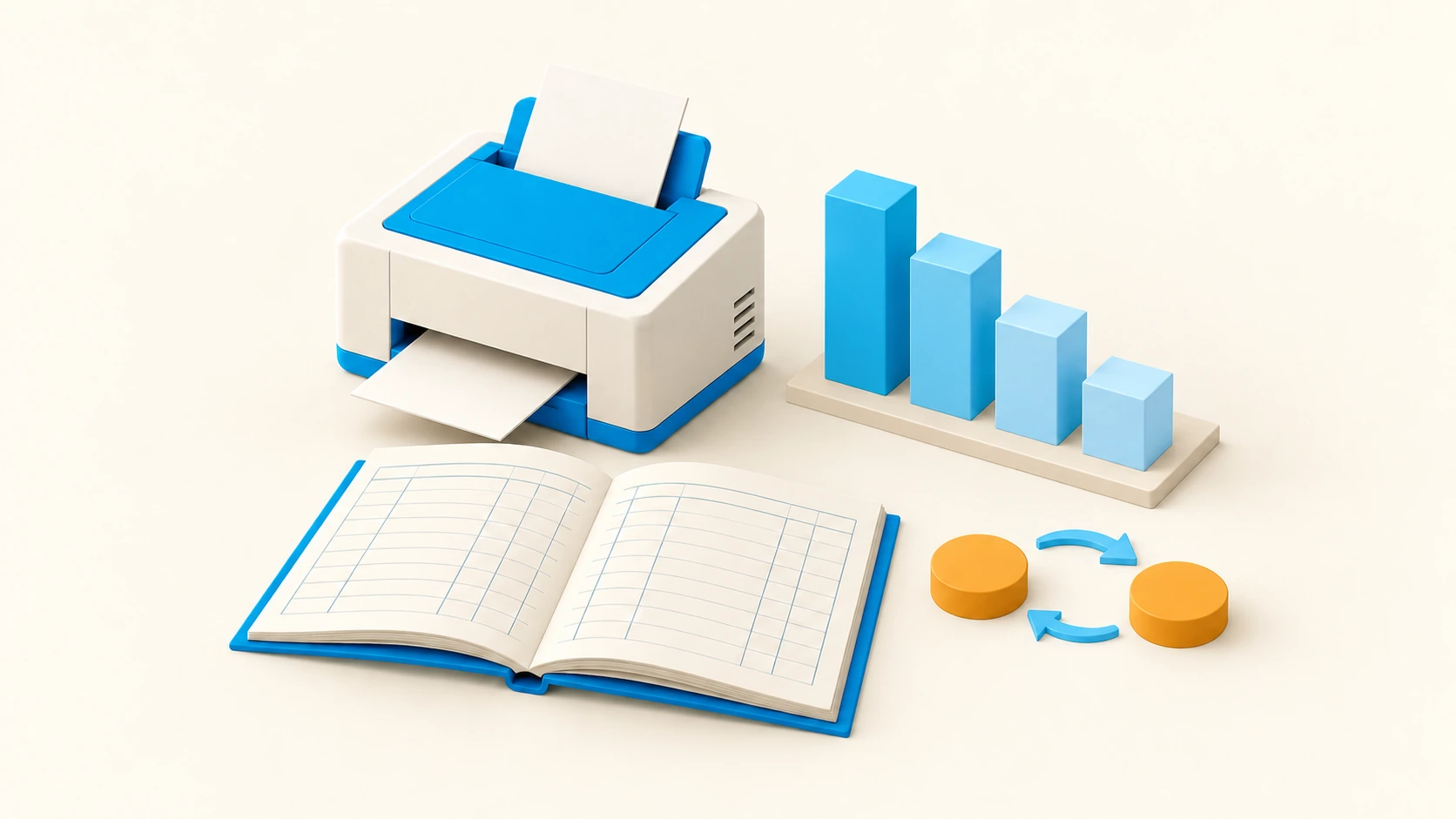
プリンターと無記入の固定資産台帳、段階的に小さくなるブロックで資産登録と減価償却を表したイラスト。
佐藤

固定資産台帳と購入時の仕訳は、どう対応させる?

業務用の設備やパソコンを購入したら、購入時の仕訳と固定資産台帳を対応させます。

弥生会計 Nextでは、登録済みの取得仕訳から資産情報の一部を引き継いで台帳へ登録でき、台帳の設定に従って減価償却費の仕訳を作れます。

ただし、台帳への登録と帳簿への計上は、それぞれ点検が必要です。この記事では、資産登録、償却仕訳の作成、帳簿との照合までの流れを説明します。

始める前に用意する資料・確認すること

  • 資産の内容、数量、設置場所、管理番号
  • 取得価額と付随費用の内訳、消費税の経理方式
  • 取得日と事業で使い始めた日
  • 勘定科目、償却方法、耐用年数、新品・中古の区別
  • すでに登録した取得仕訳と、前期から引き継いだ台帳
プリンターと無記入の固定資産台帳、段階的に小さくなるブロックで資産登録と減価償却を表したイラスト。
固定資産と減価償却を表す概念イラスト

購入資料を用意し、資産の取扱いを決める

請求書や領収書、納品書、支払記録を用意して、何をいつ取得し、いつから事業で使ったかを確認します。購入日、代金の支払日、使用を始めた日が異なる場合は、それぞれ分かるように記録しましょう。

少額の物品を購入時の費用にするか、固定資産として償却するかは、金額だけで決まりません。通常の取引単位、取得時期、会社の要件、適用する制度を確認してから処理を選びます。請求書の明細を細かく分けて、金額基準だけを満たす処理にしないようにしてください。

2026年度改正では、中小企業者等の少額減価償却資産の特例の取得価額基準が、2026年4月1日以後の取得等について40万円未満へ引き上げられました。年300万円の合計上限に加え、青色申告、中小企業者等への該当、事業で使う時期などの条件があり、1年未満の事業年度では上限の月割りにも注意が必要です。「40万円未満ならどの会社でも全額経費」とは考えず、国税庁の2026年度改正資料と個別条件を照合します。

通常の少額資産や一括償却資産は別の制度です。中古資産の耐用年数も、年式から機械的に決めるだけでは済まない場合があります。ソフトの候補や計算機能は、判断した条件を入力する補助として使いましょう。

取得仕訳が登録されているか確認する

例えば業務用設備50万円を普通預金から支払った場合は、「工具器具備品などの資産科目/普通預金」の取得仕訳が考えられます。未払いで購入した場合は、取得と支払いを分けて整理します。以下は消費税の表示を省いた説明で、具体的な科目は資産の内容に合わせます。

  1. [帳簿・伝票]から[仕訳日記帳]を開きます。
  2. [検索]で、取得日や科目、金額などの条件を設定して調べます。
  3. 購入資料と、登録されている取得仕訳の科目・金額・支払元を照合します。
手順・確認点:取得仕訳が登録されているか確認する(3項目)
  1. 固定資産取得仕訳を確認する仕訳日記帳の入口

    固定資産取得仕訳を確認する仕訳日記帳の入口

    対応する公式案内
  2. 取得仕訳の検索条件

    取得仕訳の検索条件

    対応する公式案内
  3. 固定資産の取得仕訳と購入内容の確認

    固定資産の取得仕訳と購入内容の確認

    対応する公式案内

銀行明細から消耗品費として登録していた場合や、請求書と支払明細を両方費用として入力した場合は、台帳登録の前に帳簿を整えます。取得仕訳がない場合に、台帳へ直接入力する経路もありますが、台帳登録だけで購入の仕訳がそろったと判断しないようにします。

固定資産台帳の計算・仕訳設定を確認する

  1. [決算]から[固定資産台帳]を開きます。
  2. 台帳の設定アイコンをクリックします。
  3. [計算・仕訳]タブで、直接法・間接法と、年次・月次の計算単位を確認します。
  4. [科目]タブで、使用する資産科目と償却方法の初期値を確認します。
  5. 必要な設定を整えたら[保存]をクリックします。
手順・確認点:固定資産台帳の計算・仕訳設定を確認する(5項目)
  1. 決算メニューから固定資産台帳への入口

    決算メニューから固定資産台帳への入口

    対応する公式案内
  2. 固定資産台帳の設定アイコン

    固定資産台帳の設定アイコン

    対応する公式案内
  3. 計算仕訳タブの仕訳方法と計算単位

    計算仕訳タブの仕訳方法と計算単位

    対応する公式案内
  4. 固定資産台帳の科目タブと償却方法初期値

    固定資産台帳の科目タブと償却方法初期値

    対応する公式案内
  5. 固定資産台帳設定の保存ボタン

    固定資産台帳設定の保存ボタン

    対応する公式案内

直接法と間接法は、償却した金額を帳簿にどう表示するかの違いです。直接法は資産の科目を減らし、間接法は減価償却累計額を使います。定額法・定率法など、償却額を計算する方法とは区別しましょう。会社が採用する方法や、税務上の届出との整合を確認します。

償却仕訳を作成済みの場合、[計算・仕訳]の設定変更には制約があります。設定を変えれば既存資産と仕訳がすべて自動で直るわけではありません。変更前に対象年度と修正の範囲を確認してください。
取得仕訳から固定資産を登録する

  1. 固定資産台帳の[新規登録]をクリックします。
  2. 取得仕訳が作成済みなら、[取得仕訳から登録]を選びます。
  3. 対象の取得仕訳を探し、[選択]をクリックします。
  4. 固定資産詳細情報で、引き継がれた内容と取得情報を資料に合わせます。
  5. 償却方法、耐用年数、新品・中古などの条件を確認します。
  6. 購入先などの情報を摘要へ残し、取得仕訳との関連付けを確認します。
  7. 内容が正しければ[登録]をクリックします。
  8. 台帳に登録された資産を確認します。
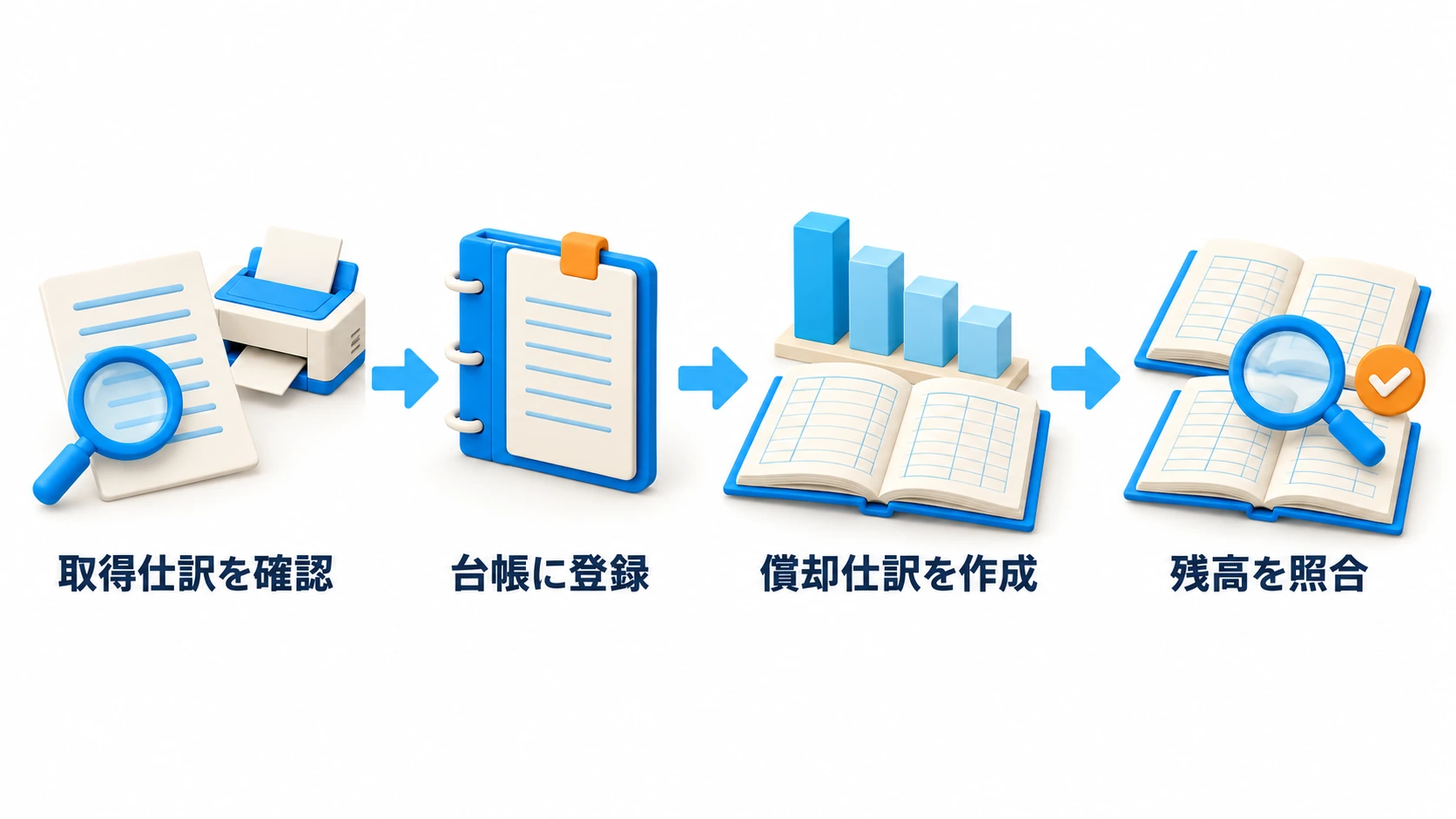
取得仕訳から台帳・償却仕訳・残高確認へ
取得仕訳と資料を確認し、台帳の登録内容と償却条件を整えます。償却仕訳の作成後は、台帳と帳簿の残高を照合します。図を拡大して見る(新しいタブ)
手順・確認点:取得仕訳から固定資産を登録する(10項目)
  1. 固定資産台帳の新規登録ボタン

    固定資産台帳の新規登録ボタン

    対応する公式案内
  2. 取得仕訳から登録と台帳に直接入力の選択

    取得仕訳から登録と台帳に直接入力の選択

    対応する公式案内
  3. 登録する固定資産の取得仕訳選択

    登録する固定資産の取得仕訳選択

    対応する公式案内
  4. 固定資産詳細情報の取得情報確認

    固定資産詳細情報の取得情報確認

    対応する公式案内
  5. 固定資産の償却条件と購入状況

    固定資産の償却条件と購入状況

    対応する公式案内
  6. 摘要と取得仕訳番号の関連付け

    摘要と取得仕訳番号の関連付け

    対応する公式案内
  7. 固定資産詳細情報の登録ボタン

    固定資産詳細情報の登録ボタン

    対応する公式案内
  8. 登録後の固定資産台帳

    登録後の固定資産台帳

    対応する公式案内
  9. 台帳に直接入力を選択する画面

    台帳に直接入力を選択する画面

    対応する公式案内
  10. 台帳への直接入力で必要情報を設定する画面

    台帳への直接入力で必要情報を設定する画面

    対応する公式案内

取得仕訳を使わずに登録する場合は、同じ登録方法の選択画面で[台帳に直接入力]を選び、必要な情報を入力します。既存資産の移行などでは、前期末の未償却残高や過去の償却を確認し、当期の新規購入と同じ扱いで重ねて計上しないようにします。

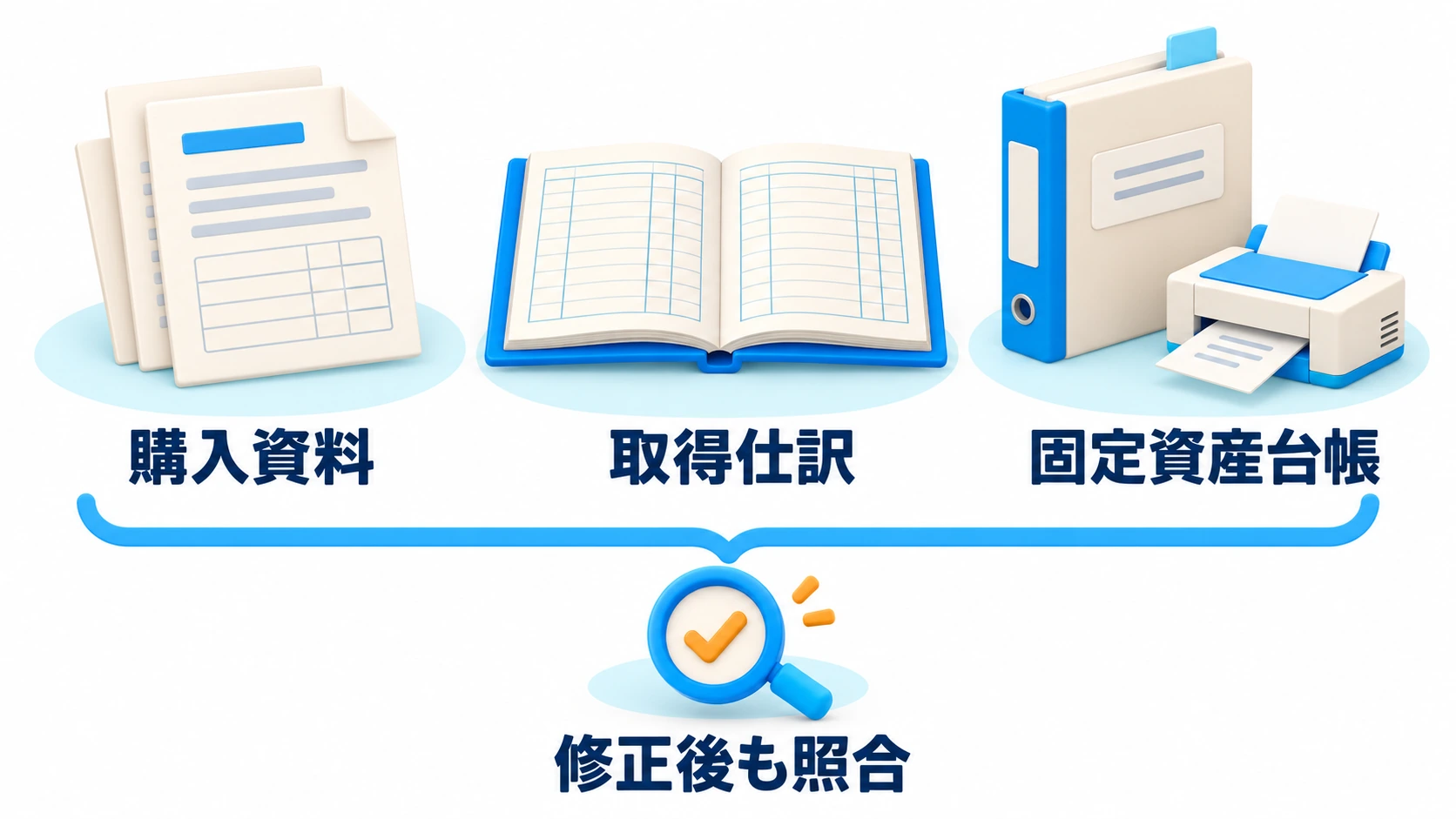
耐用年数の参照表や中古資産の計算機能があっても、入力条件は会社側で確認します。また、仕訳日記帳で取得金額を変えても、台帳の金額には自動反映されません。購入資料、取得仕訳、台帳の3つを一致させておきます。

減価償却費の仕訳を作成して確認する

  1. 台帳の資産登録がそろったことを確認して、[仕訳作成]をクリックします。
  2. 仕訳を作成する年度を確認します。
  3. 対象年度が正しければ、[作成する]をクリックします。
  4. 表示された仕訳日記帳で、日付、金額、科目と、生成元「固定資産台帳」を確認します。
手順・確認点:減価償却費の仕訳を作成して確認する(4項目)
  1. 固定資産台帳の仕訳作成ボタン

    固定資産台帳の仕訳作成ボタン

    対応する公式案内
  2. 減価償却仕訳を作成する対象年度

    減価償却仕訳を作成する対象年度

    対応する公式案内
  3. 減価償却仕訳の作成実行前の画面

    減価償却仕訳の作成実行前の画面

    対応する公式案内
  4. 固定資産台帳から生成された償却仕訳

    固定資産台帳から生成された償却仕訳

    対応する公式案内

台帳から作成した償却仕訳があるのに、同じ償却費を手入力しないようにします。月次の数字に償却費を含めるか、決算でまとめて計上するかも、台帳の計算単位と会社の運用を合わせてください。

作成後に資産を追加したり、金額や科目、処分情報を変えたりして償却費が変わる場合は、既存の償却仕訳を確認したうえで再作成が必要です。公式手順では、影響する償却仕訳を削除してから再度作成します。古い仕訳と新しい仕訳を両方残さず、変更前後の数字と対象を控えて進めます。
台帳と帳簿の残高を照合する

  1. [帳簿・伝票]から[総勘定元帳/補助元帳]を開きます。
  2. 対象の資産科目と期間を指定し、取得・償却・処分の仕訳を確認します。
購入資料・取得仕訳・固定資産台帳を照合
仕訳日記帳で取得金額を変えても、台帳には自動反映されません。購入資料・取得仕訳・台帳の3つを、修正後も照合します。図を拡大して見る(新しいタブ)
手順・確認点:台帳と帳簿の残高を照合する(3項目)
  1. 固定資産の帳簿残高を確認する元帳の入口

    固定資産の帳簿残高を確認する元帳の入口

    対応する公式案内
  2. 資産科目の元帳と残高

    資産科目の元帳と残高

    対応する公式案内
  3. 対象資産の詳細画面と処分の入口

    対象資産の詳細画面と処分の入口

    対応する公式案内

直接法なら償却後の資産残高、間接法なら資産と減価償却累計額を合わせた残高を、台帳の未償却残高と照合します。数字が合わないときは、取得仕訳の漏れ、台帳の重複、償却費の二重計上、修正の非反映を順番に確認します。

売却や除却をした資産は、登録そのものの削除で済ませず、台帳の[処分]から内容を整理する方法があります。売却資料や処分日、代金を確認してから進めます。台帳を削除しても関連仕訳は自動で消えないため、資産が消えた表示だけで帳簿が正しいと判断しないでください。

操作を一緒に確認したい方へ

固定資産の登録や減価償却の確認でお困りの方は、個別操作相談をご利用ください。画面を共有しながら、ご相談内容に沿って操作・設定を一緒に確認します。

30分 6,600円(税込)/1時間 13,200円(税込)

お申し込みの際は「弥生会計 Nextの操作相談」と、ご希望の時間枠・相談内容をお知らせください。

個別操作相談を申し込む サービス内容を見る

参考情報

製品情報・税務情報の確認日:2026年10月4日。画面や対応状況は変更されることがあります。

ABOUT ME
佐藤
佐藤
税理士・公認会計士
東京都立大学(旧・首都大学東京)を卒業後、KPMGあずさ監査法人に入所。銀行・証券会社をはじめとする日系金融機関を中心に、監査業務に従事してまいりました。その後、茨城県つくば市にて税理士事務所を開設し、現在に至ります。
記事URLをコピーしました