弥生会計 Nextの決算の流れ|決算書作成と翌期への繰り越し
佐藤
つくば税理士事務所

銀行・カードを連携したあと、どこまで確認すればよい?
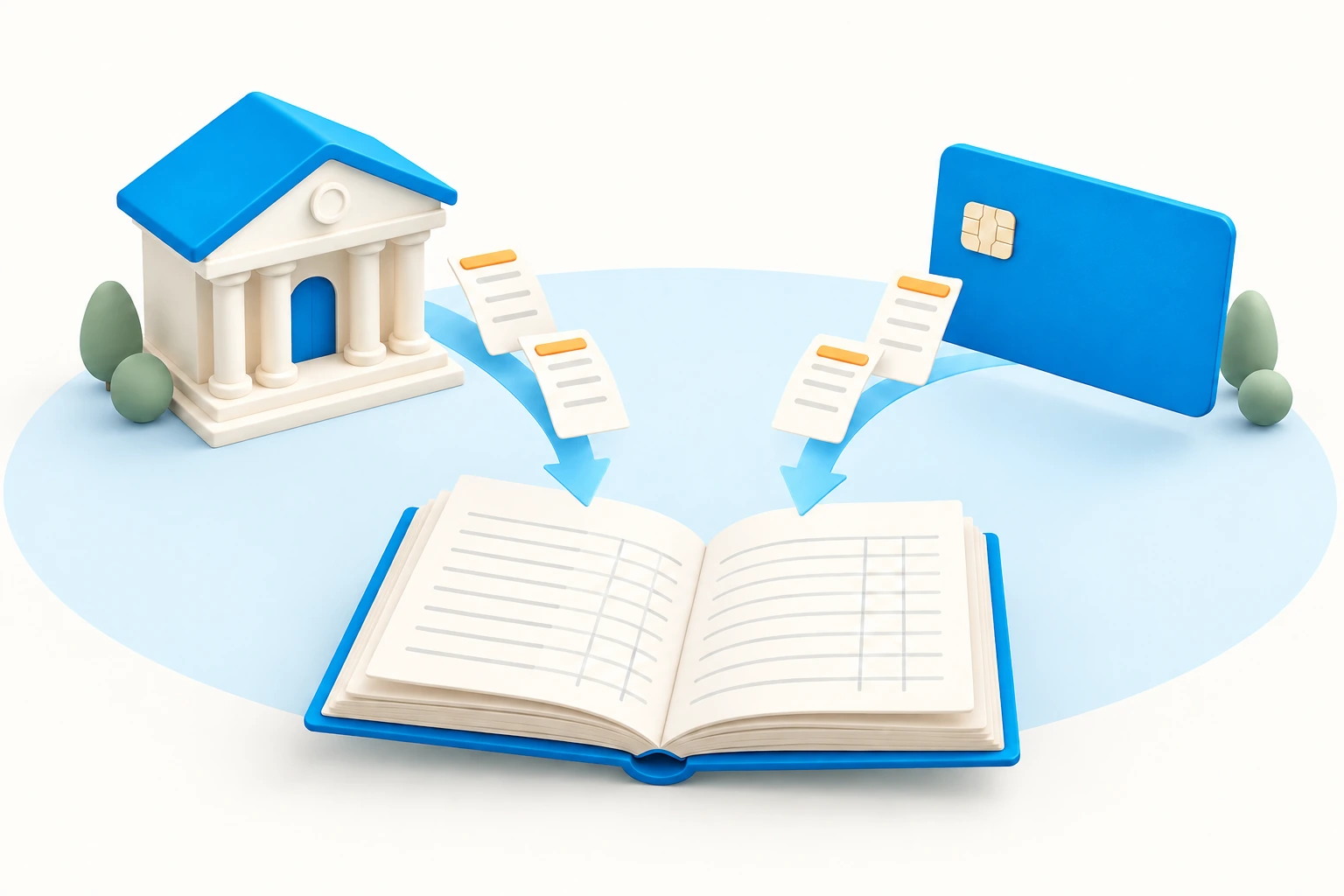
弥生会計 Nextでは、会社で使う銀行口座やクレジットカードごとに「明細ボックス」を作り、オンライン連携で取引明細を取得します。
連携後は明細の内容を確認して、仕訳を登録するところまで進めましょう。
明細が表示されただけでは、帳簿への登録は終わっていません。
この記事では、法人向けのNextを対象に、連携前の準備、明細ボックスの作成、CSVで補う方法、二重計上を防ぐ確認点を整理します。他の弥生製品とは画面が異なります。
銀行名が同じでも、契約しているオンラインサービスに合う連携先を選ぶ必要があります。銀行のサイトで残高を見られても、入出金明細を閲覧できない権限では連携できません。認証に必要な情報は、各サービスの正規の認証画面で確認してください。
公式サポートでは、Nextで連携登録できる銀行口座の種別は普通・当座と案内されています。定期預金や外貨預金なども同じように連携できると考えず、口座種別と対応状況を確認しましょう。
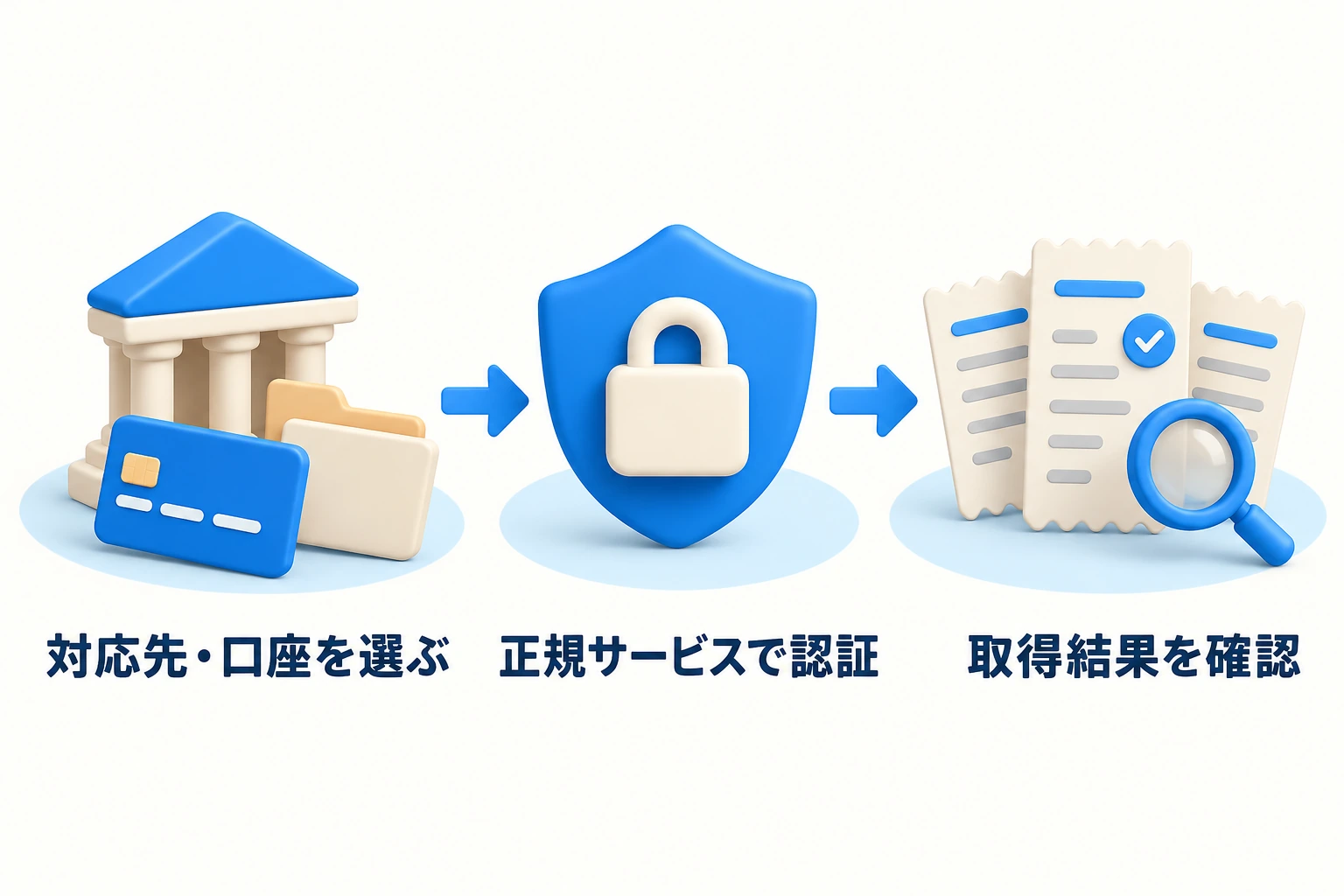
すでに連携したサービスを追加する場合は、既存のログインアカウントに追加するのか、別のアカウントで追加するのかを選ぶ画面が表示されることがあります。同じ口座を重ねて登録していないか確認してください。
当座預金には別の注意点があります。オンライン連携の初期値では、普通預金の補助科目として設定されるため、公式の案内に沿って当座預金の科目を用意し、明細ボックスの科目設定を確認する必要があります。
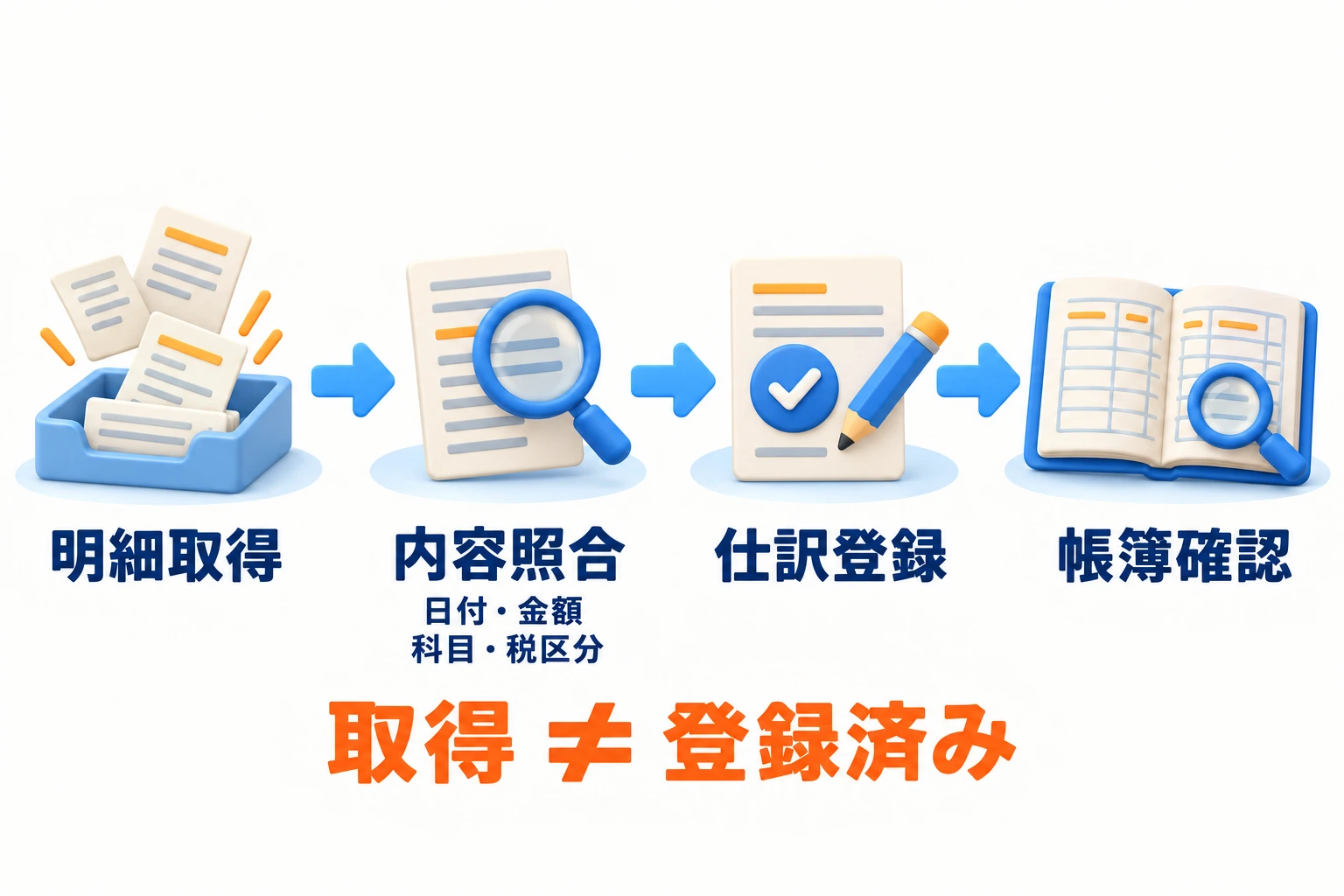
AIが推測した科目も、取引の実態に合っているか確認します。なお、[すべて]タブは取得時の明細を表示するため、[未仕訳]タブで修正した内容の確認には仕訳日記帳を使います。仕訳ルールを変更しても、取得済みの明細には反映されない点にも注意してください。
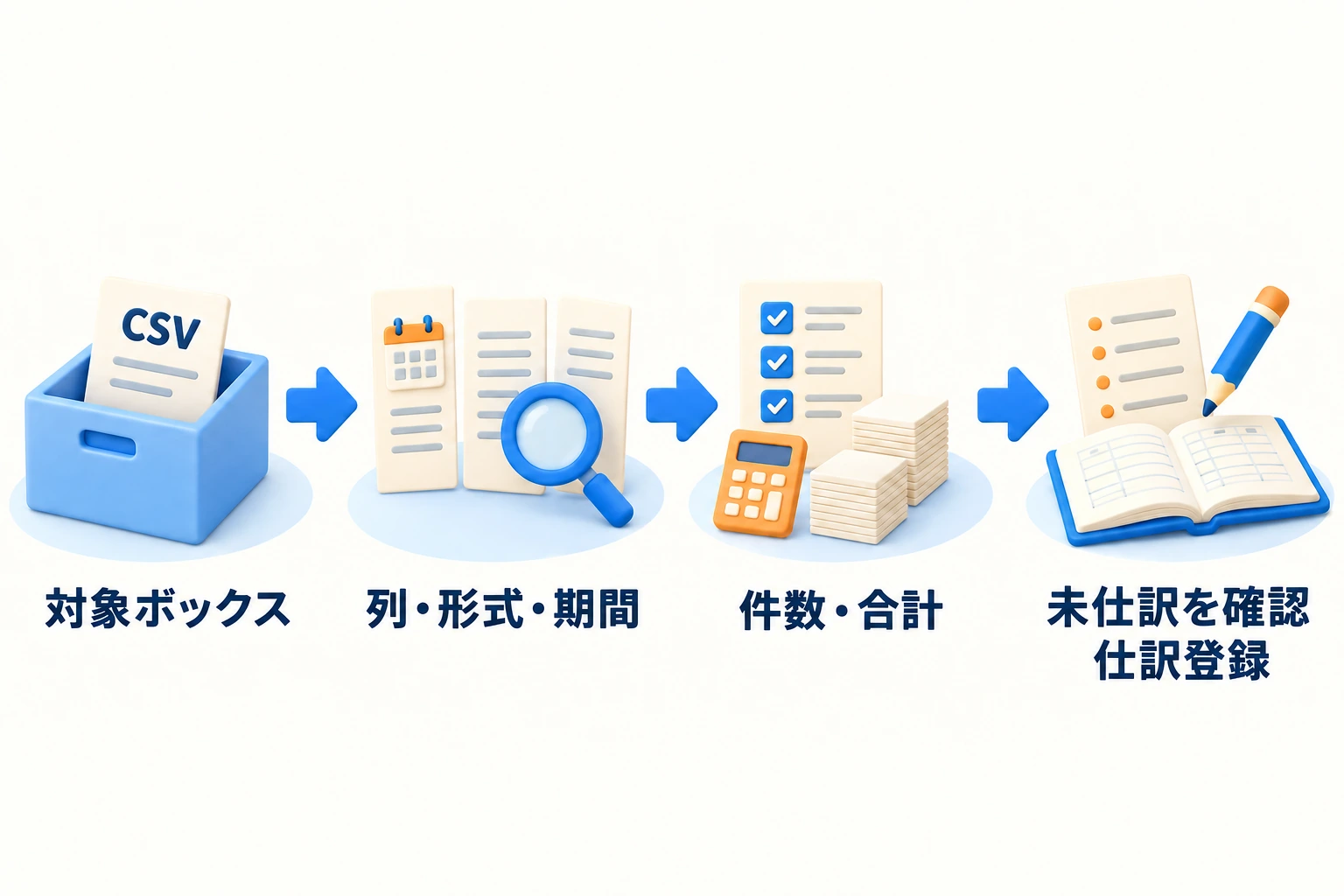
オンライン連携に対応しない場合は、オフラインの明細ボックスで管理する方法があります。選択肢が表示されるサービスでは、[オフラインで手入力する]を選択します。明細は手入力のほか、CSVファイルをアップロードして取り込めます。
オンライン連携しない場合はオフラインを選択します。
対応する公式案内オフラインでも明細ボックスで取引を管理します。
対応する公式案内CSVは対象の明細ボックスから取り込みます。
対応する公式案内対象のCSVファイルを選択します。
対応する公式案内日付と入出金の列をプレビューで確認します。
対応する公式案内プレビューを確認してからアップロードします。
対応する公式案内CSV取込み後も明細を確認して仕訳登録へ進みます。
対応する公式案内CSVを使う場合は、先に対象の明細ボックスを用意し、次の順番で進めます。
自動認識される対応フォーマットもありますが、すべてのCSVで設定が省けるわけではありません。カード明細は利用額が正の数字で記載されることもあり、列や金額の形式を誤ると入金・出金が逆になります。件数と合計金額も元の明細と照合してください。
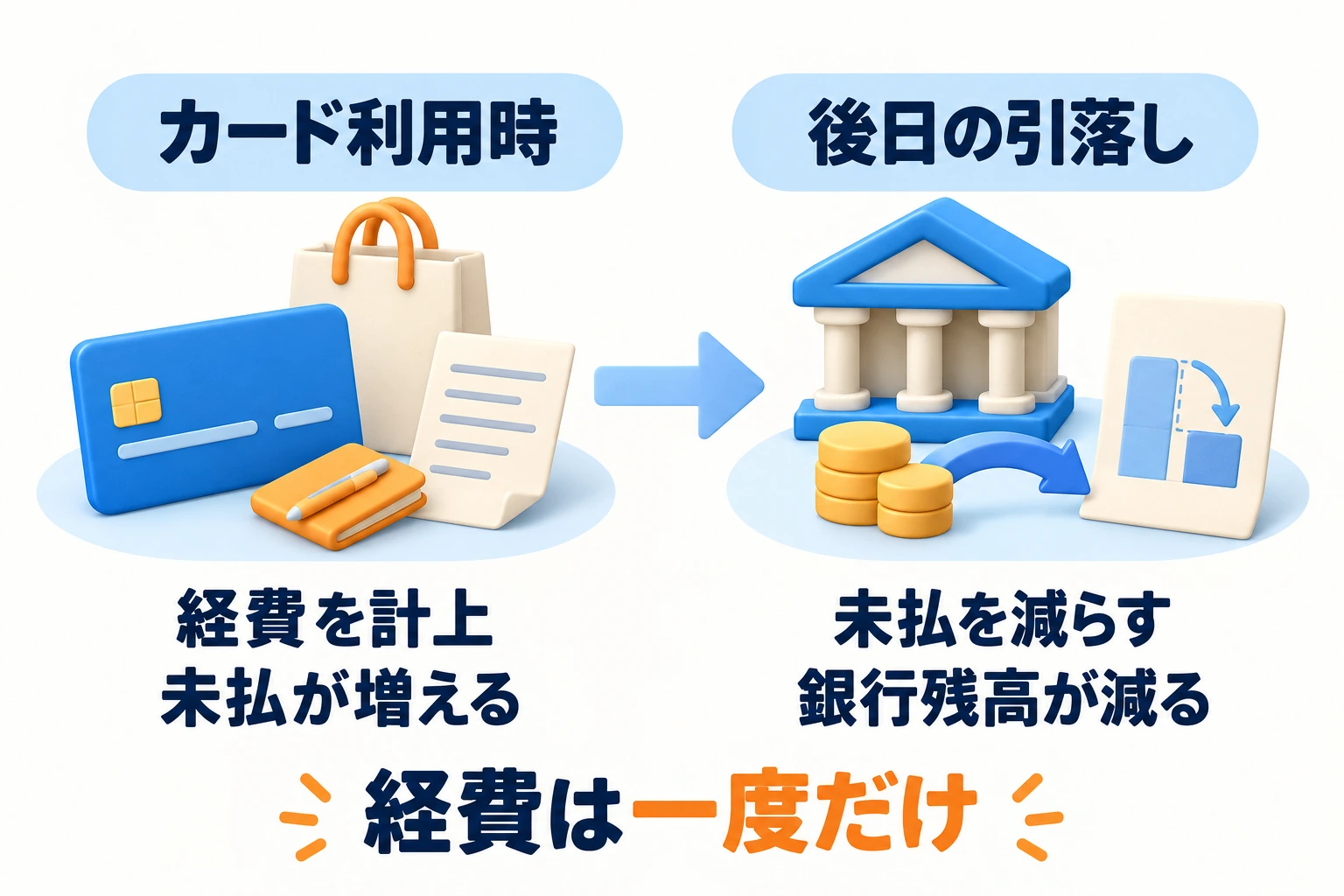
カードで経費を支払った場合、利用時の経費と、後日の銀行引落しを分けて考えます。例えば、事務用品1万円のカード購入を「消耗品費/未払金」で登録しているなら、銀行引落しはその未払金を減らす取引です。引落しも「消耗品費」にすると、同じ購入を二度経費にするおそれがあります。これは消費税の表示を省いた考え方の例で、実際の科目や税区分は会社の運用に合わせて確認します。
オンライン取得、CSV取込み、領収書からの入力を併用するときも、同じ日付・金額・支払先の取引がすでに登録されていないか確認しましょう。自動で重複が解消されると決めつけず、どの資料から登録するかを決めておくと処理が安定します。
金融機関によっては残高が表示されず、0円になる場合もあります。画面の0円だけで実際の残高がゼロと判断しないでください。未取得分を手入力やCSVで補う場合は、あとから同じ明細が届いたときに重ねて登録しないよう、補った範囲を記録しておきましょう。
初期設定の確認は「会計期間・消費税・設立費用」、経理全体の進め方は「弥生会計 Nextの使い方」で取り上げています。
銀行・カードの連携や、取り込んだ明細の整理でお困りの方は、個別操作相談をご利用ください。画面を共有しながら、ご相談内容に沿って操作・設定を一緒に確認します。
30分 6,600円(税込)/1時間 13,200円(税込)
お申し込みの際は「弥生会計 Nextの操作相談」と、ご希望の時間枠・相談内容をお知らせください。
製品情報の確認日:2026年10月4日。連携先や画面、対応状況は変更されることがあります。