弥生会計 Nextの月次チェック|試算表の見方と残高が合わないときの確認順
佐藤
つくば税理士事務所

この記事にはプロモーションが含まれます。
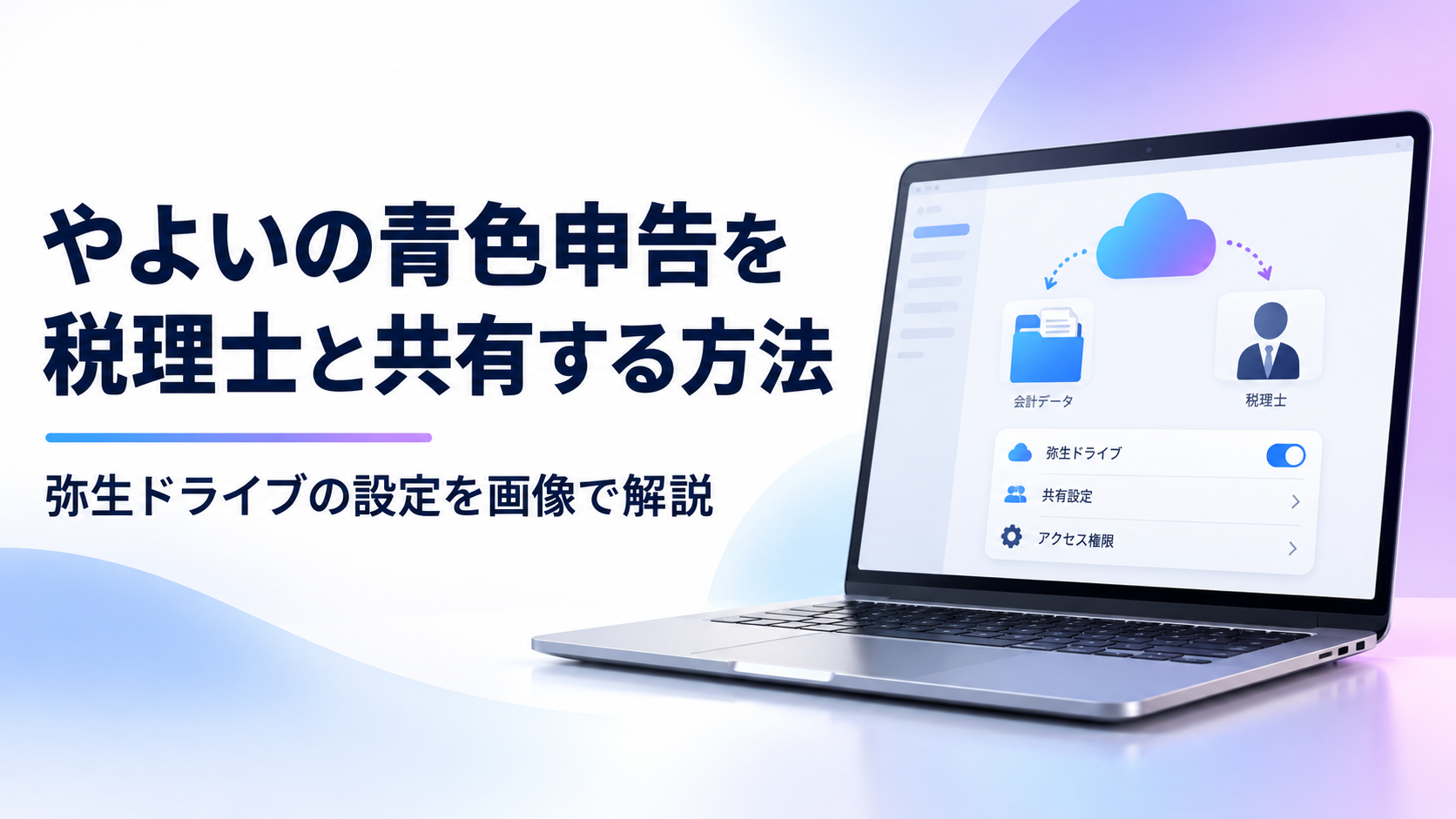
パソコンにインストールして使う「やよいの青色申告」のデータは、弥生ドライブの共有フォルダーを使って税理士に確認してもらえます。共有相手を設定し、そのフォルダーへ事業所データを保存するのが基本の流れです。
Nextをご利用の方は、弥生会計 Nextを税理士と共有する方法をご覧ください。
弥生ドライブは、あんしん保守サポートなどの対象契約に付帯するサービスです。無料導入サポート期間中や対象パートナープログラムなども含め、自分と税理士の双方が利用条件を満たしているか確認します。
税理士側でも、弥生ドライブを利用できる契約環境と、共有するデータを開ける対応製品が必要です。
弥生ドライブが起動しないときは、契約・事業グループへの参加状況と「弥生 ライセンス認証管理」を確認してください。2026年6月29日以降の案内ではVer.18.1.1以降への更新が必要とされています。
現在の更新方法は弥生公式の起動条件変更に関するFAQで確認できます。
共有するのは、弥生ドライブの中に作成したフォルダーです。別の事業所のデータを誤って含めないよう、税理士に見てもらうデータを入れる専用フォルダーを用意すると確認しやすくなります。以下は弥生公式のフォルダー共有手順に沿った説明です。
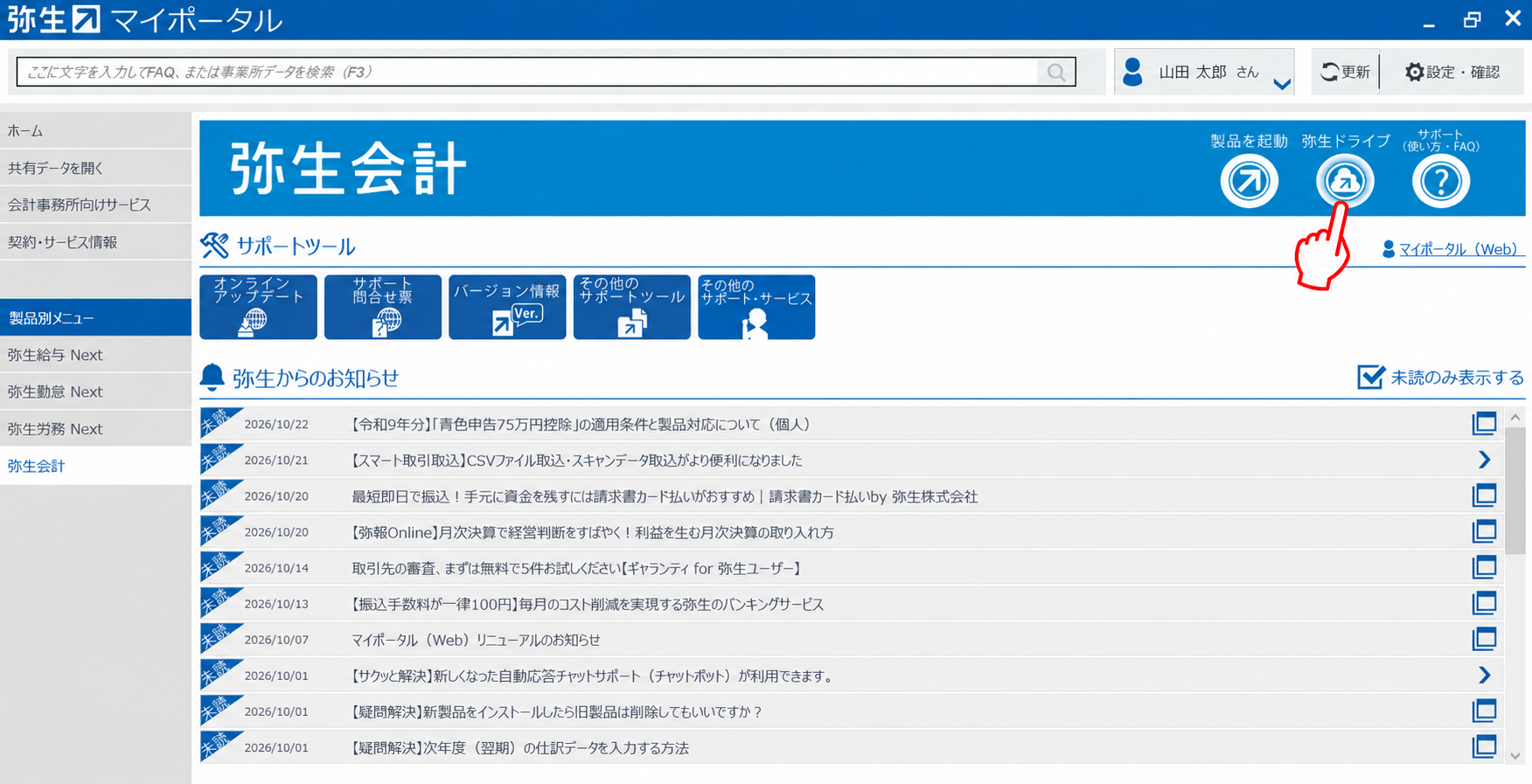
マイポータルのメニューから弥生ドライブを起動します。下の画像は「弥生会計」と表示されたマイポータルの画面例です。ここからは、デスクトップ製品で共通する弥生ドライブの操作を説明します。
画像中の名称・メールアドレスは説明用に置き換えています。「ABC株式会社」は架空の名称例です。個人事業主の方は、共有相手が識別しやすい屋号などをフォルダー名に付けてください。
弥生ドライブで共有用フォルダーを作成する場所を開き、[新しいフォルダー]をクリックします。
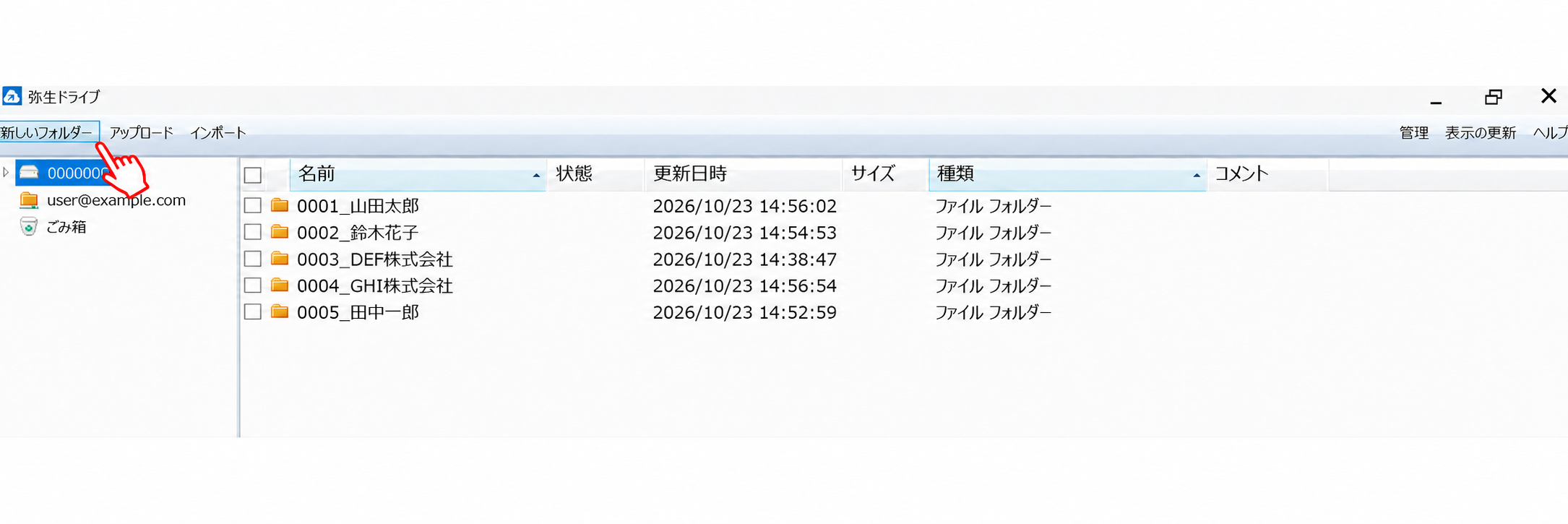
フォルダー名を入力して確定します。事業所や年度が分かる名前にすると、税理士も見つけやすくなります。
すでに専用フォルダーがある場合は、その中身を確認してから使用してください。
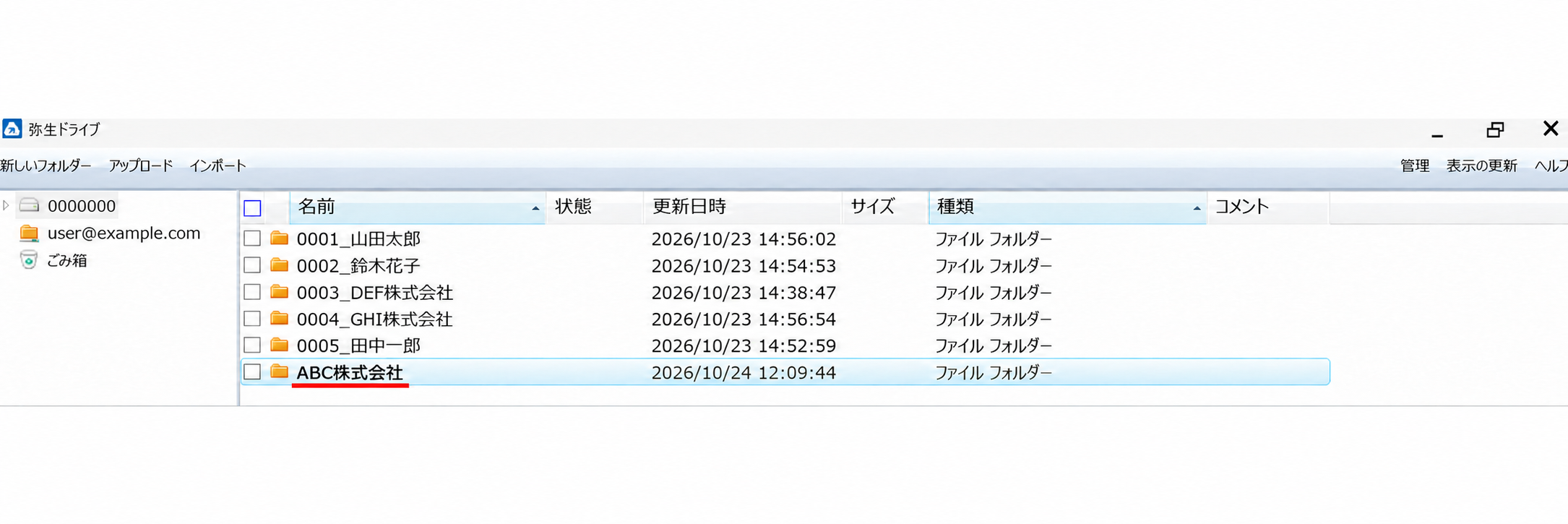
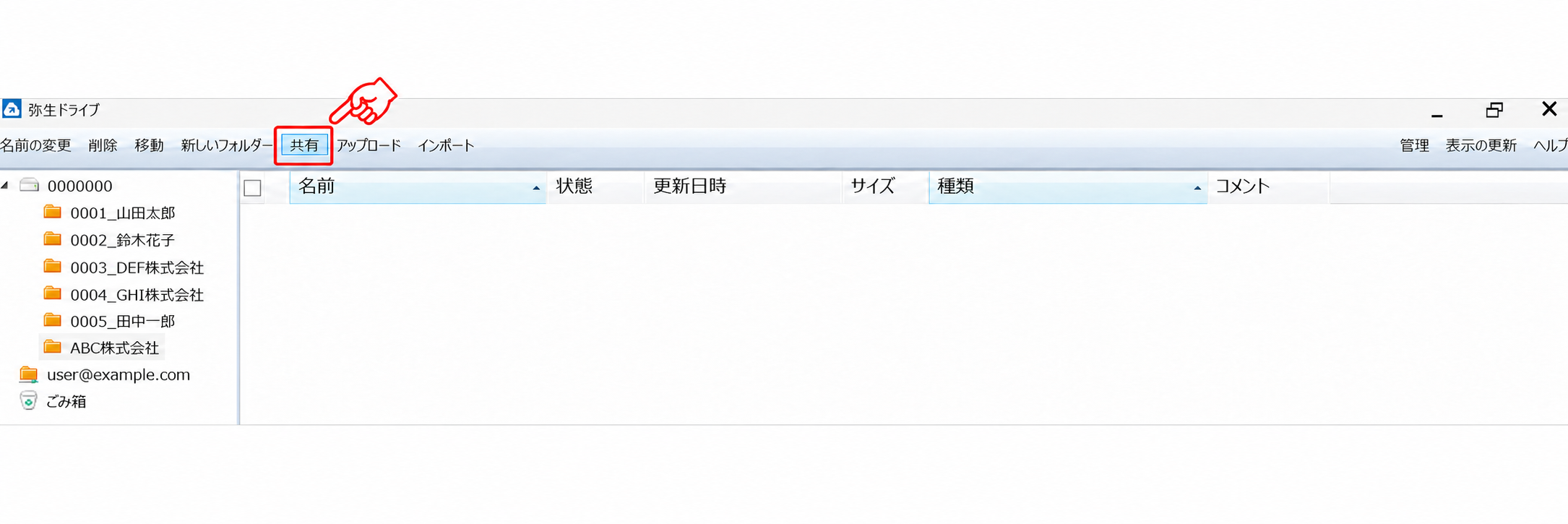
共有したいフォルダーを選択し、[共有]をクリックします。作成したフォルダーと、選択しているフォルダーが同じか確認しましょう。
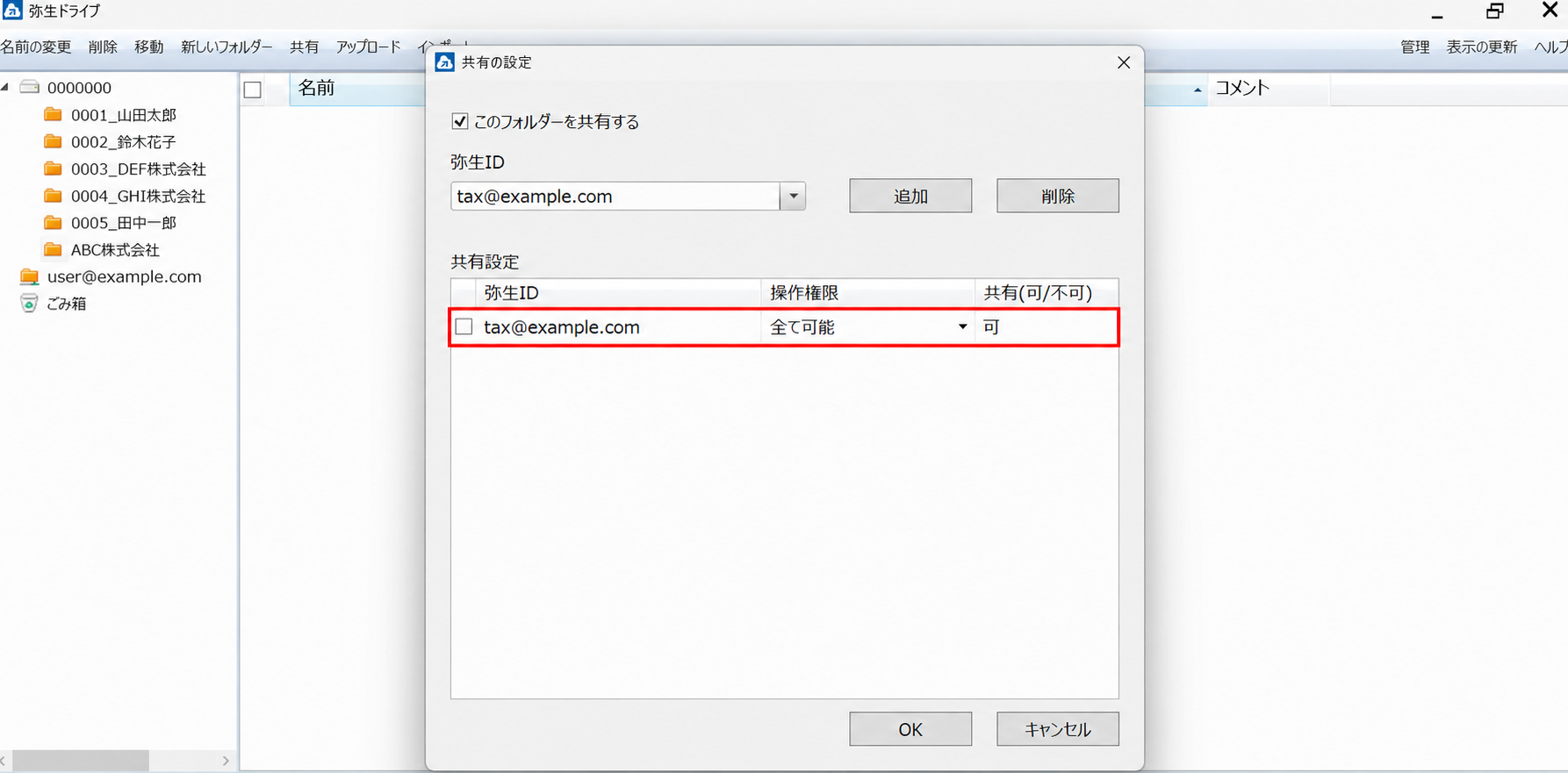
[共有の設定]画面で[このフォルダーを共有する]にチェックを付けます。
税理士から共有用として案内された弥生ID(登録メールアドレス)を入力し、[追加]をクリックします。
普段の連絡用メールアドレスと弥生IDが同じとは限らないため、事前に確認したものを使います。ログイン用パスワードを税理士へ渡す必要はありません。
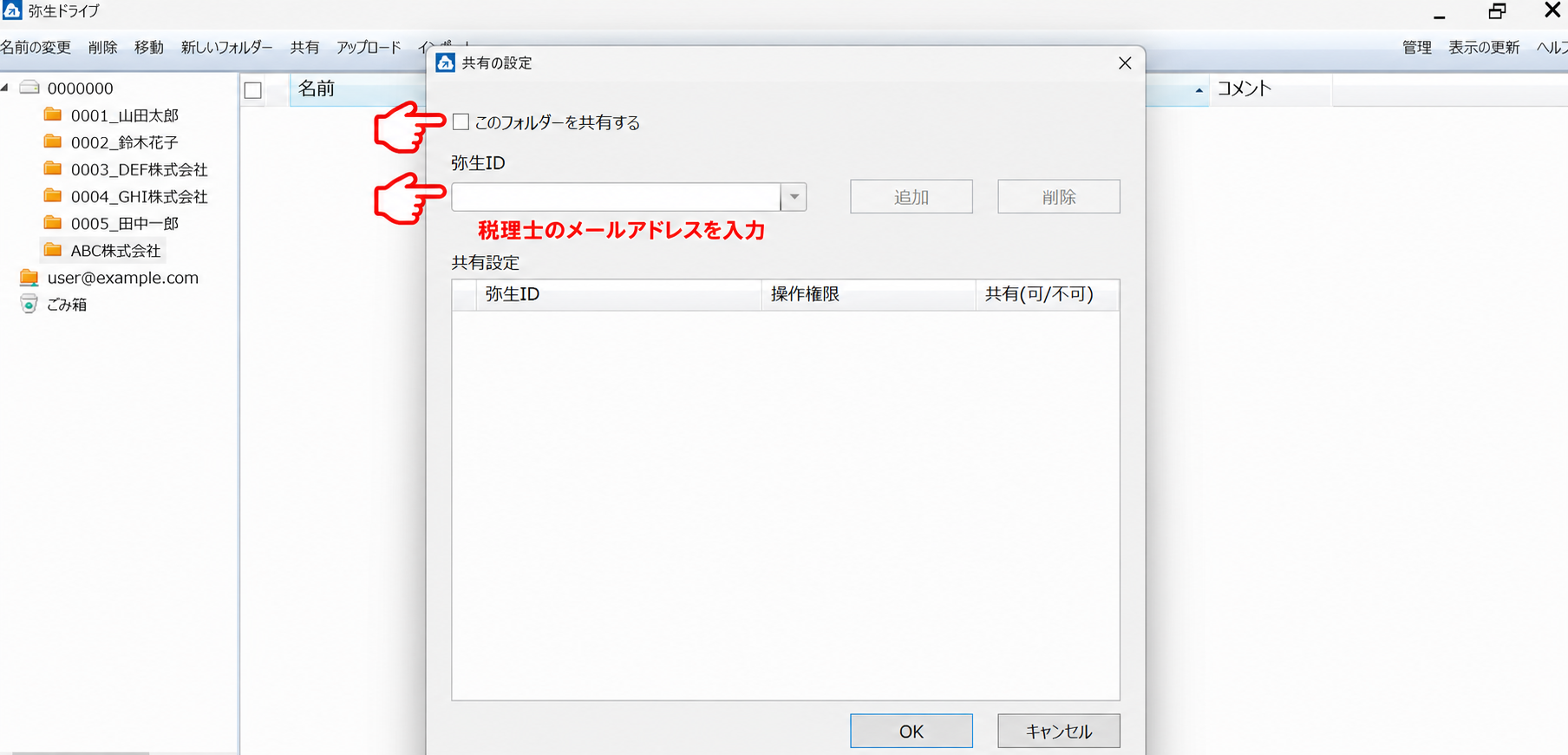
共有設定の一覧で、追加した税理士のメールアドレスと権限を確認します。最後に[OK]をクリックして設定を保存します。
操作権限は税理士との作業分担に合わせて設定します。
[更新、追加のみ可能]は、ファイルやフォルダーを削除されたくない場合の設定です。閲覧専用の権限ではなく、更新・追加はできます。
保存後は、共有元のフォルダーのアイコンに人型のマークが付いたことを確認します。
空のフォルダーを共有しただけでは、会計データは税理士に渡りません。実際に使用する事業所データを、共有設定したフォルダーへ入れます。データの場所によって操作が変わります。
操作の詳細は、ファイルを弥生ドライブにアップロードと、弥生ドライブでのファイルやフォルダーの操作をご覧ください。
共有後は、弥生ドライブ上の事業所データを選択して[開く]から作業します。入力や確認が終わったらソフトを終了し、保存が反映され、[状態]の「使用中」が解除されたことを確かめます。税理士には共有フォルダー名・対象年度・どこまで入力済みかを伝えましょう。
弥生ドライブの事業所データは、使用中にロックがかかります。自分と税理士が同じデータを同時に編集する運用はできません。「入力を終えてソフトを閉じたら、税理士へ確認を依頼する」といった順番を決めておきます。
アップロード後も、パソコンに元の事業所データが残っている場合があります。古い元データへ入力すると、税理士が確認するドライブ側と内容が分かれてしまいます。
以後はドライブ側を開くことを双方で確認し、どのデータが作業対象かを統一してください。
税理士が仕訳を修正した場合は、対象期間と修正内容を確認します。資料を渡しただけ、共有設定しただけで、申告や帳簿確認まで依頼したことになるわけではないため、相談・顧問契約の範囲も合わせて確認しておきましょう。
旧年度版のデータも、弥生ドライブの利用条件を満たし、そのデータ形式を開ける製品がインストールされていれば、共有・確認できる場合があります。
ただし、新しい形式へ変換したデータは、以前のバージョンで開けなくなる場合があります。
共有相手が使うバージョンを確認し、バックアップを取ったうえで、変換が必要か相談してから操作してください。
原因が分からないときは、どの画面まで進んだか、表示されたメッセージ、製品名とバージョンを整理して、税理士または弥生のサポートへ確認してください。
つくば税理士事務所では、やよいの青色申告の初期設定、弥生ドライブでの共有設定、減価償却資産の登録、仕訳内容の確認などをスポットでご相談いただけます。
スポット相談:1時間15,000円(税抜き)/16,500円(税込み)
お問い合わせの際は「やよいの青色申告(デスクトップ版)の相談」と記載し、使用バージョンと相談したい内容をお知らせください。
以下は、既存記事でも紹介している法人向けクラウド製品「弥生会計 Next」の広告です。本記事で操作を説明した個人事業主向けのデスクトップ版「やよいの青色申告」とは別製品です。