freee会計のファイルボックスと電子帳簿保存法対応|レシート・領収書の保存方法
佐藤
つくば税理士事務所

旧ソフトからの移行は、どこまで確認すれば完了?
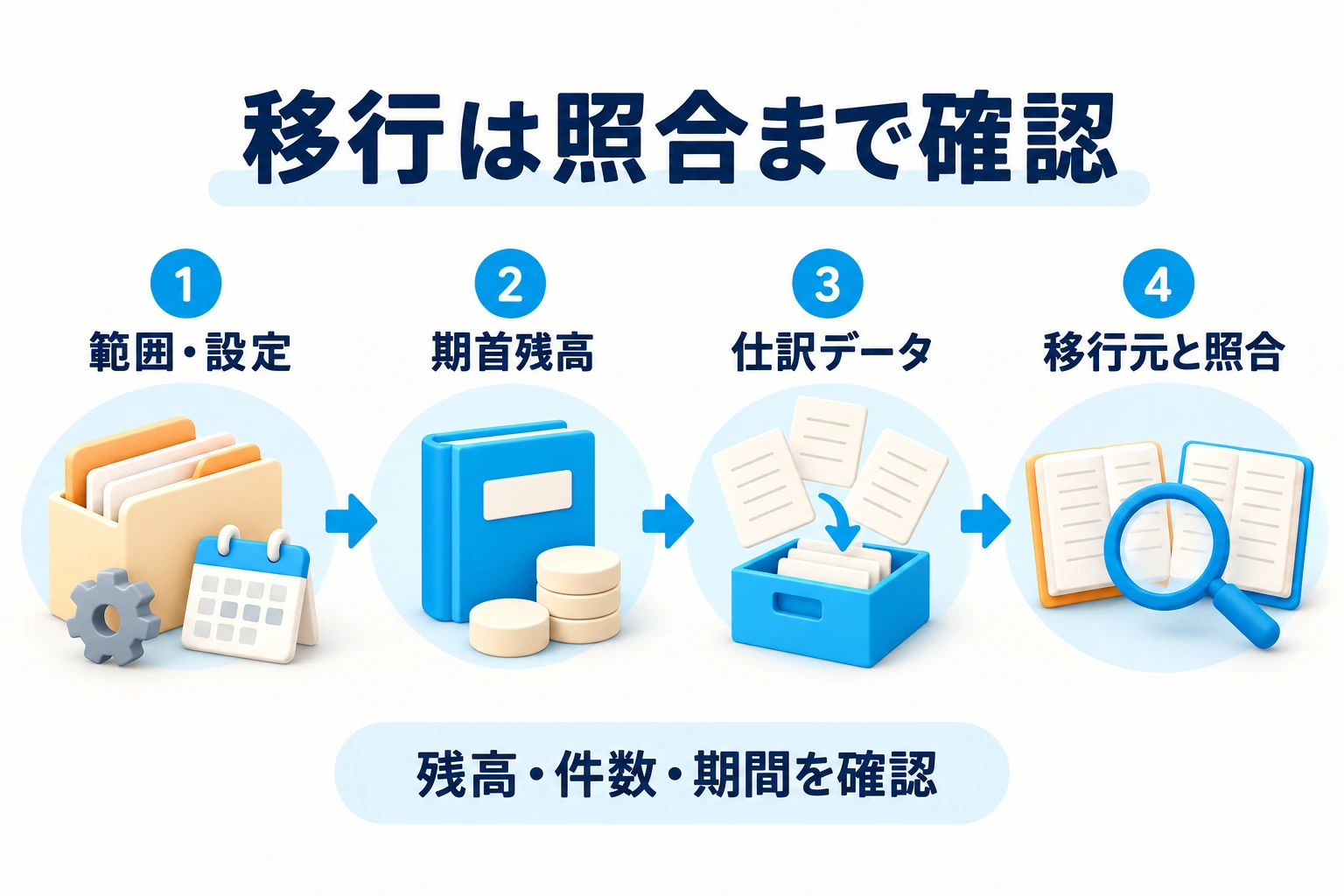
弥生会計 Nextへ移行するときは、移行元の設定、期首残高、仕訳データをそろえ、取り込み後に同じ期間の数字を照合します。
ファイルを読み込めたことだけで完了とせず、抜けと重複がない状態まで確認しましょう。
この記事では、旧弥生会計や他ソフトからの移行を整理します。対象は法人のデータです。個人事業から法人成りした場合は、個人の帳簿をそのまま法人の帳簿として引き継ぐ扱いにはしません。
まず、当期だけを移すのか、過年度も含めるのかを決めます。年度途中で切り替える場合は、期首残高と移行日までの仕訳、移行後の新しい入力の境目を整理します。移行元とNextで同じ期間を重ねて記帳すると、後で二重入力を見つけにくくなります。
仕訳を取り込めても、添付証憑や台帳、すべての設定が一括で移ることを意味しません。対象データごとに、どの方法で引き継ぐか確認します。元データと出力ファイルは保管し、作業用のコピーを使いましょう。
旧弥生会計 オンラインは、解約や無料プランへの変更後に製品へログインできなくなると公式に案内されています。移行の照合と必要データの出力を済ませる前に、契約を切り替えないようにします。
デスクトップ版の弥生会計は弥生インポート形式で出力します。freee会計やマネーフォワード クラウド会計の仕訳も、弥生会計の形式でエクスポートしたものは、記述形式を編集せず取り込めると公式に案内されています。任意のCSVをそのまま読み込めるという意味ではありません。
旧弥生会計 オンラインの出力例は、次のとおりです。ここだけは移行元の画面で、Nextの操作とは異なります。
仕訳データは5,000行を超える場合に分割が必要です。デスクトップからは1伝票100行を超える仕訳にも制約があります。ファイルを単純な位置で切って複合仕訳を途中で分断せず、公式の分割方法と伝票の範囲を確認してください。
移行元の事業所・消費税設定を参照して、Nextの会社情報と会計期間、課税方式などを合わせます。仕訳の取引日は処理中の会計期間内、期首残高ファイルの日付はNextの期首日と一致している必要があります。
本年度の期首残高を先に設定してから過年度を取り込むと、通常は過年度のデータに基づいて、本年度の期首も更新・上書きされます。移行作業中に現在の期首を維持する必要がある場合は、取り込み前に更新設定を確認します。
手動は移行後の正しい残高を保証する機能ではありません。過年度と本年度がそろったら、前期末と本年度首を照合し、自動更新に戻す時期も確認します。途中の残高のまま戻して、正しい期首を上書きしないようにします。
Nextのインポートへのメニュー
対応する公式案内期首残高データの取込種別選択
対応する公式案内期首残高ファイルの指定
対応する公式案内期首残高ファイルの形式チェック
対応する公式案内期首残高ファイルのアップロード
対応する公式案内期首残高の未登録科目補助科目の対応設定
対応する公式案内期首残高の項目対応を登録して次へ進む
対応する公式案内期首残高インポートの確認画面
対応する公式案内期首残高の貸借バランス確認メッセージ
対応する公式案内貸借バランスと移行元繰越利益の照合
対応する公式案内照合済み期首残高の保存ボタン
対応する公式案内繰越利益へ反映する調整の確認画面
対応する公式案内繰越利益への反映後の期首残高
対応する公式案内貸借バランスの確認が表示された場合は、まず差額と移行元の繰越利益を照合します。差額があるからといって、資料を見ずに調整して進めないようにしてください。
仕訳取込のためインポートを開くメニュー
対応する公式案内仕訳データの取込種別選択
対応する公式案内対象年度の仕訳ファイル指定
対応する公式案内仕訳ファイルのチェックとアップロード
対応する公式案内仕訳データ内容エラーの確認
対応する公式案内仕訳取込の未登録項目の追加置換
対応する公式案内仕訳取込の項目対応を登録して次へ進む
対応する公式案内仕訳インポートの確認画面
対応する公式案内インポート完了後の仕訳日記帳
対応する公式案内インポート後の対象月への表示切替
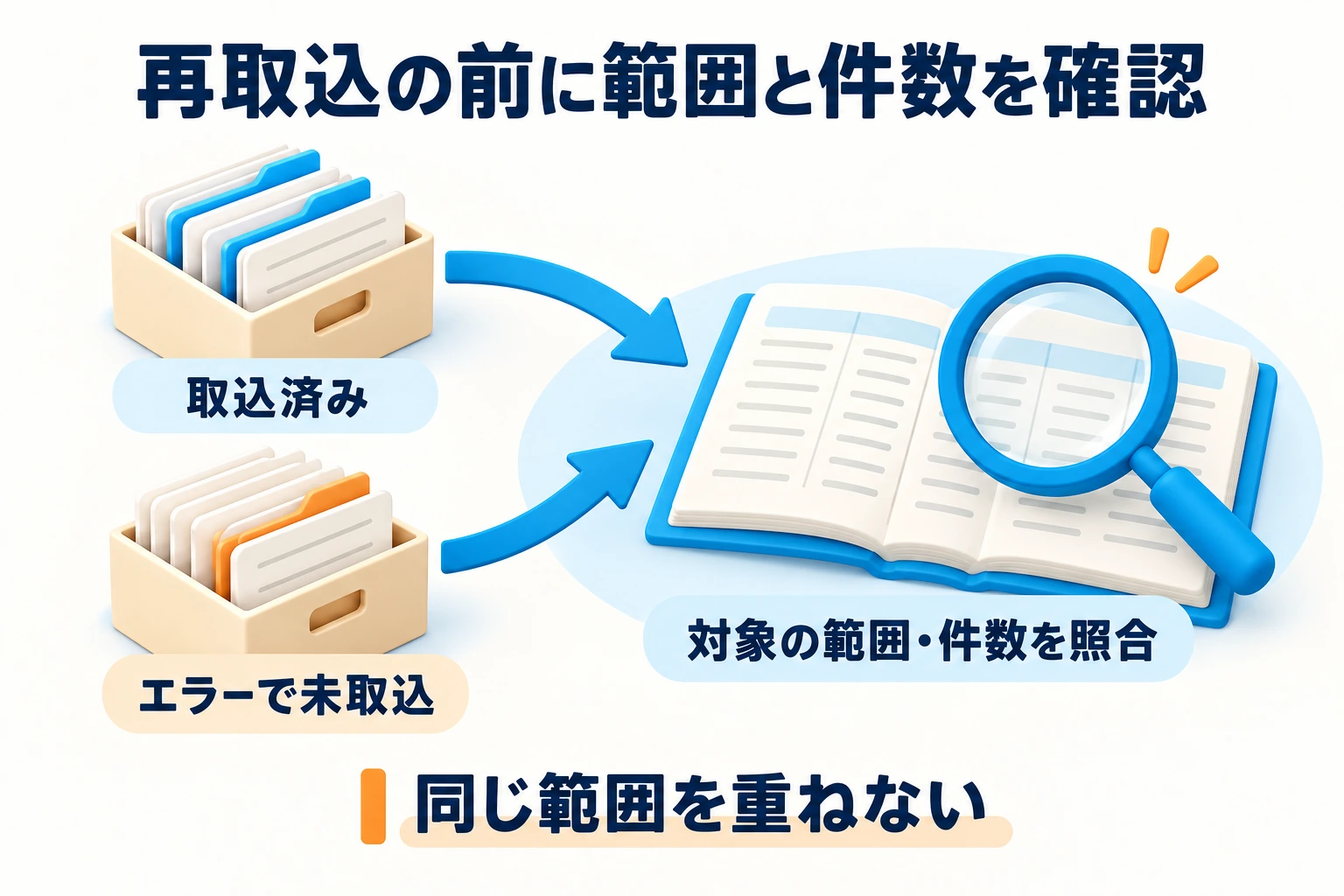
対応する公式案内エラーを含むまま続行すると、エラー行を除いて取り込む仕様です。移行の抜けにつながるため、何が未取込になるか分からない状態で続けないようにします。「未確定勘定」への置換も、一時的な受け皿なので、適切な科目への確認が必要です。
取り込み後の日記帳は今月度の表示になるため、対象月が違う場合は[月選択]を合わせます。エラーを直して再試行するときも、すでに取り込まれた範囲と件数を確認し、同じファイルを無条件に再取込しないようにします。
残高だけでなく、仕訳件数、対象期間、決算整理の有無、科目の置換も確認します。帳簿が合っていても証憑や台帳の移行が未完了なら、その作業を残しておきます。銀行連携では、移行済みの仕訳と同じ期間を重ねて登録しないよう、連携後に採用する明細の範囲を決めます。
過年度の移行で更新設定を手動にした場合は、照合後に設定を再確認します。自動へ戻す場合は同じ更新設定で「自動」を選び、[OK]で確定します。戻した後も前年度末と本年度首を照合してください。
データ移行の順序や残高・件数の照合を確認したい方は、個別操作相談をご利用ください。画面を共有しながら、ご相談内容に沿って操作・設定を一緒に確認します。
30分 6,600円(税込)/1時間 13,200円(税込)
お申し込みの際は「弥生会計 Nextの操作相談」と、ご希望の時間枠・相談内容をお知らせください。
製品情報・税務情報の確認日:2026年10月4日。画面や対応状況は変更されることがあります。