請求書業務、まだExcelと郵送で消耗していませんか?─クラウド請求書ソフトという選択肢
佐藤
つくば税理士事務所

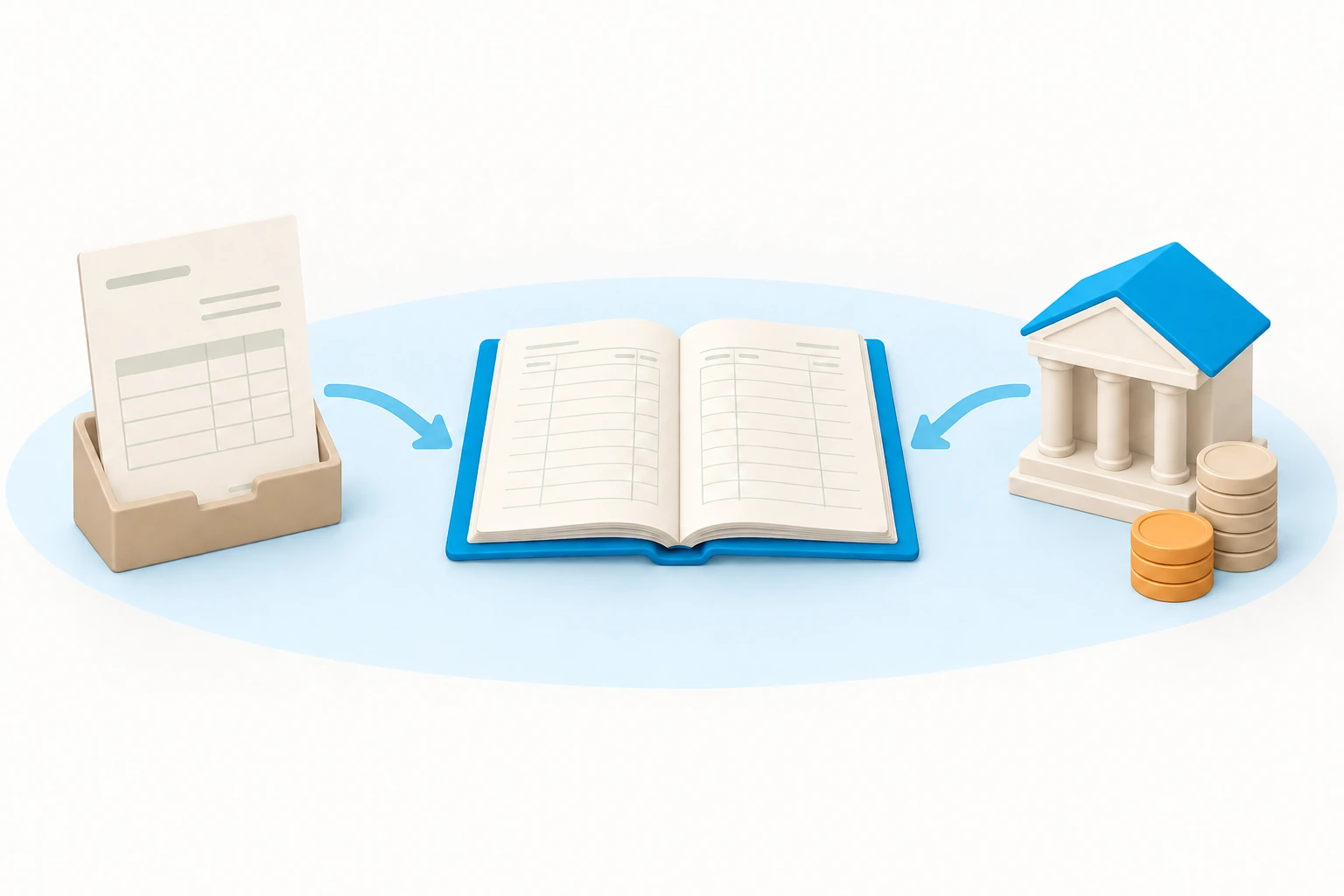
請求書と入金を、売上の二重計上を防いでつなぐには?
弥生請求 Nextで作った請求書は、弥生会計 Nextへ仕訳用データを送れます。
請求内容の入力を会計にも活用できる一方、会計側で届いた明細を確認して仕訳を登録する作業が必要です。
銀行に入金があったときも、すでに計上した売上との対応を確認します。
この記事では、請求書の作成、会計へのデータ送信、入金時の仕訳までを説明します。売上を二度計上せず、未回収の売掛金を追える状態をつくりましょう。
データ送信を利用するには、弥生会計 Nextを契約し、会計側で初回ログインを済ませていることが条件です。以下の作成手順は、請求先を[取引先]へ登録済みであることを前提にしています。請求書には自社名、請求先、振込先などが必要なので、実際の契約や登録情報に合わせて準備します。インボイスの登録番号は、登録済みの場合に正しい情報を使います。
取引先への請求書送付と、Next間の会計データ送信は、それぞれ目的と操作が異なります。社内のデータ送信を終えても、請求先へ請求書が届いたかは別に確認します。
弥生請求Nextの請求書一覧へのメニュー
対応する公式案内請求書を新規作成するボタン
対応する公式案内請求書の情報タブの請求先と日付
対応する公式案内架空請求書の明細と合計金額
対応する公式案内請求明細の取引日を記入する設定
対応する公式案内請求書の架空振込先の確認欄
対応する公式案内テンプレート選択と請求書プレビュー
対応する公式案内請求書を保存するボタン
対応する公式案内保存後の請求書の詳細プレビュー
対応する公式案内請求日と売上を計上する日は、常に同じとは限りません。例えば9月に提供を終えたサービスを10月に請求する場合、請求書を作成した日だけで売上月を決めないようにします。納品や提供内容を確認し、会計側の仕訳日付も照合してください。
ここでは、請求書の内容を見てから送る詳細画面の方法を説明します。弥生請求 Nextの専用ガイドに沿った手順です。会計へのデータ送信は取り消せず、送信後の請求書は編集できなくなります。入力内容を先に確認してください。
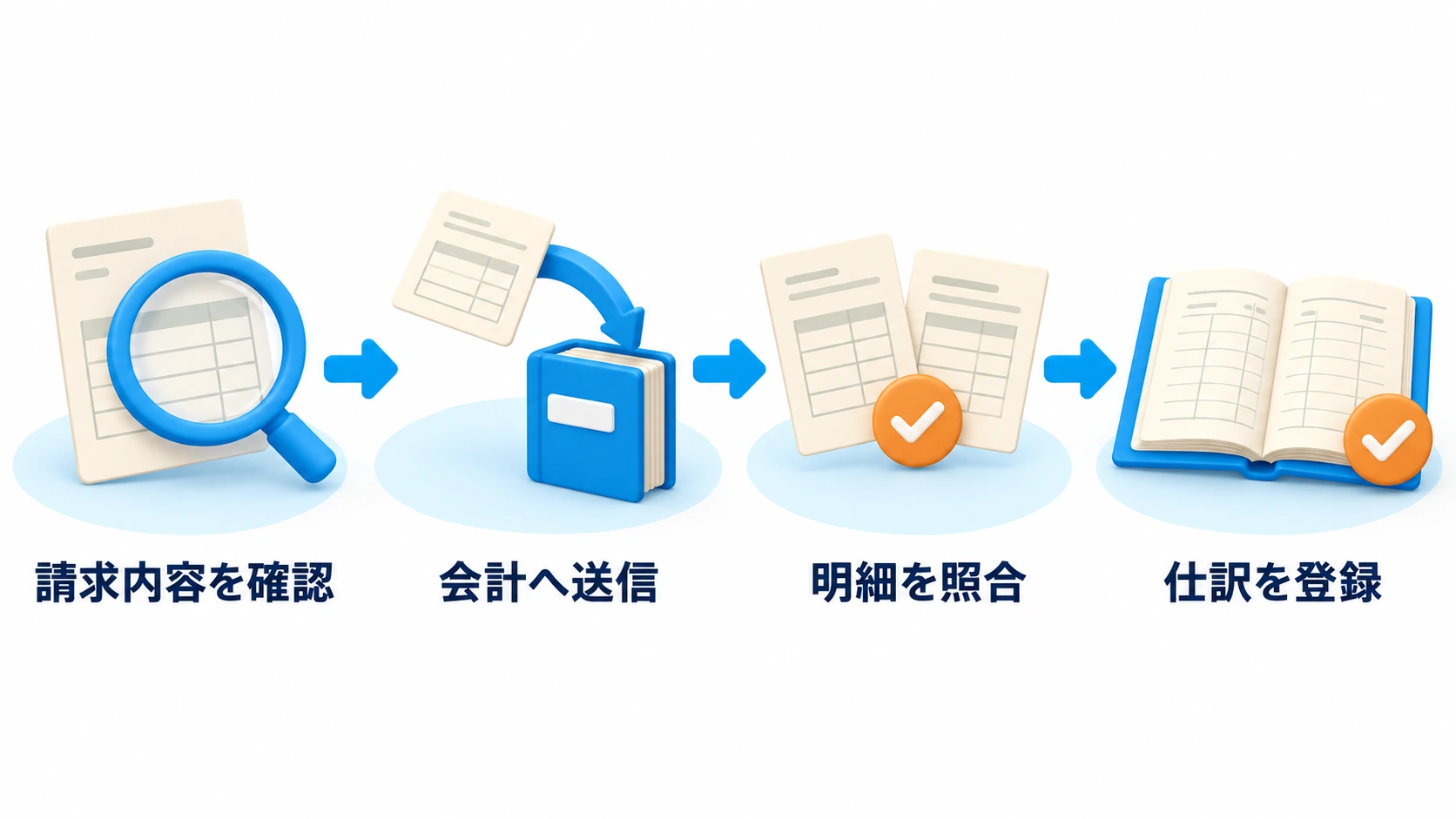
送信済みの請求書は複製できますが、複製が元の送信内容を取り消すわけではありません。誤りが見つかった場合は、請求先へ渡した書類と会計の登録内容を確認し、訂正の方法を決めます。返品分を通常の請求書に一緒に含めると、仕訳用データが正しく送られない旨も公式ガイドに記載されているため、返品分は新たな請求書として整理します。
初めてデータを受け取ると、会計側に弥生請求 Nextの明細ボックスが作られます。データが届いたことと、帳簿へ登録されたことを分けて確認しましょう。
掛取引なら、売上計上時は「売掛金/売上高」のように、まだ回収していない金額を記録します。これは消費税の表示を省いた考え方の例です。連携された科目をそのまま採用せず、前受けや返金など、通常と異なる取引は内容を確認します。
連携を始める月も決めておきます。それ以前に手入力した売上を、過去の請求書から再送信して登録すると重複します。連携開始前の請求、今月からの請求、翌月以降の前受けを区別し、請求番号ごとにどの方法で記帳したかを残してください。
9月30日に売上と売掛金11万円を計上し、10月30日に同額が入金された例では、入金時の基本は「普通預金/売掛金」です。入金も売上高にすると、売上が二重になり、売掛金も残ってしまいます。
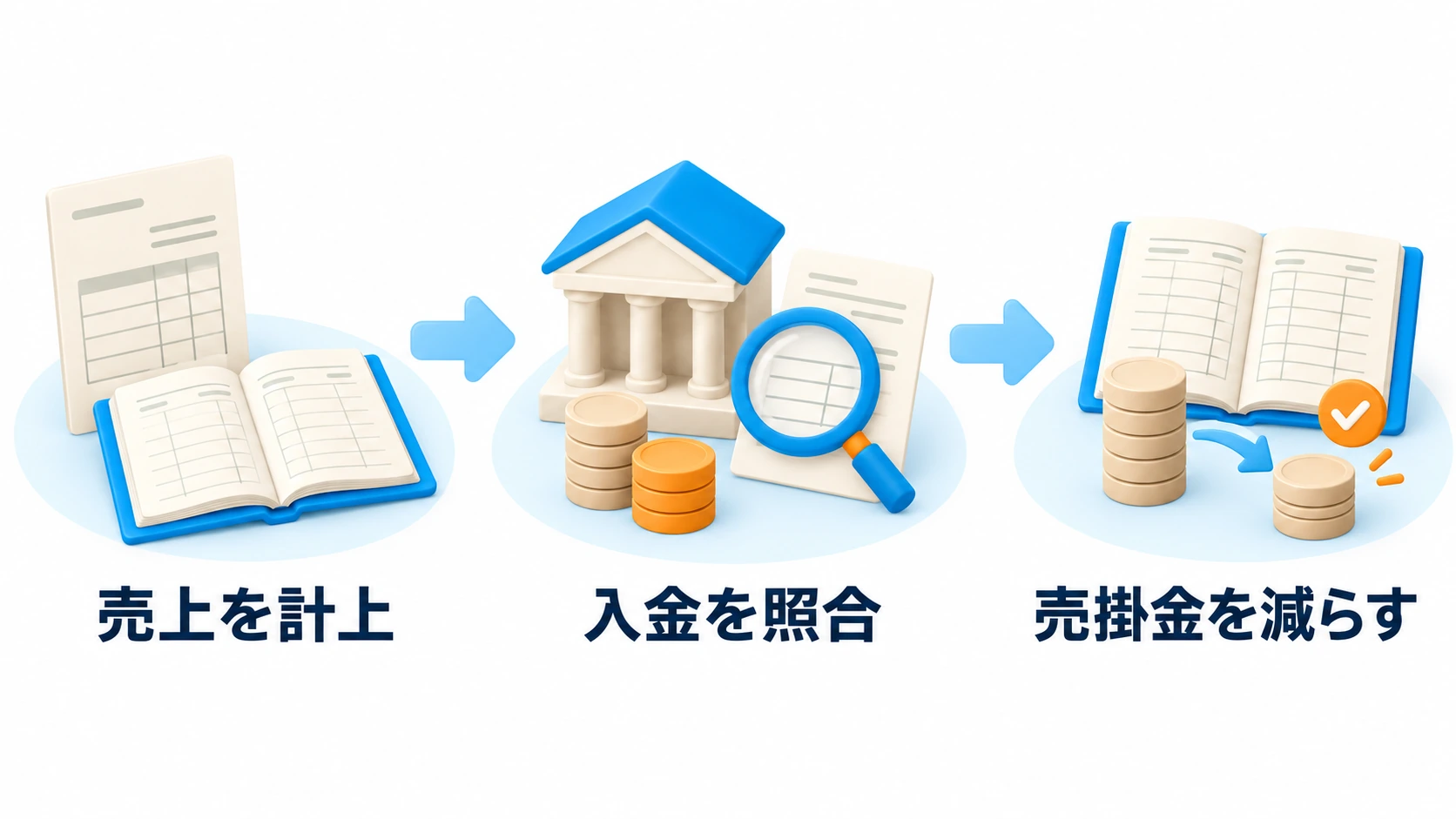
振込手数料が差し引かれた入金、複数請求をまとめた入金、一部だけの入金は、銀行の金額だけでは請求との対応が分かりません。請求番号と回収額を照合してから、差額の理由を確認します。説明のつかない差額を値引きや手数料として処理しないようにしてください。
11万円の請求に6万円だけ入金された例では、対応する売掛金の残りは5万円です。次の入金まで追えるよう、回収額と残額を請求番号にひも付けて管理します。別の請求の入金を誤って充てたり、全額回収として処理したりすると、催促すべき請求が分からなくなります。
請求先別の未回収一覧と帳簿を照合し、期首の売掛金、当月の売上、入金、返品や値引きの動きを確認します。請求書ソフト側の表示だけで記帳完了とせず、会計側の未仕訳も確認する運用にすると、取りこぼしを見つけやすくなります。
請求書から会計への連携や入金処理を確認したい方は、個別操作相談をご利用ください。画面を共有しながら、ご相談内容に沿って操作・設定を一緒に確認します。
30分 6,600円(税込)/1時間 13,200円(税込)
お申し込みの際は「弥生会計 Nextの操作相談」と、ご希望の時間枠・相談内容をお知らせください。
製品情報・税務情報の確認日:2026年10月4日。画面や対応状況は変更されることがあります。