freee会計 法人向け料金プラン|ひとり法人・スターター・スタンダード・アドバンスの違い
佐藤
つくば税理士事務所

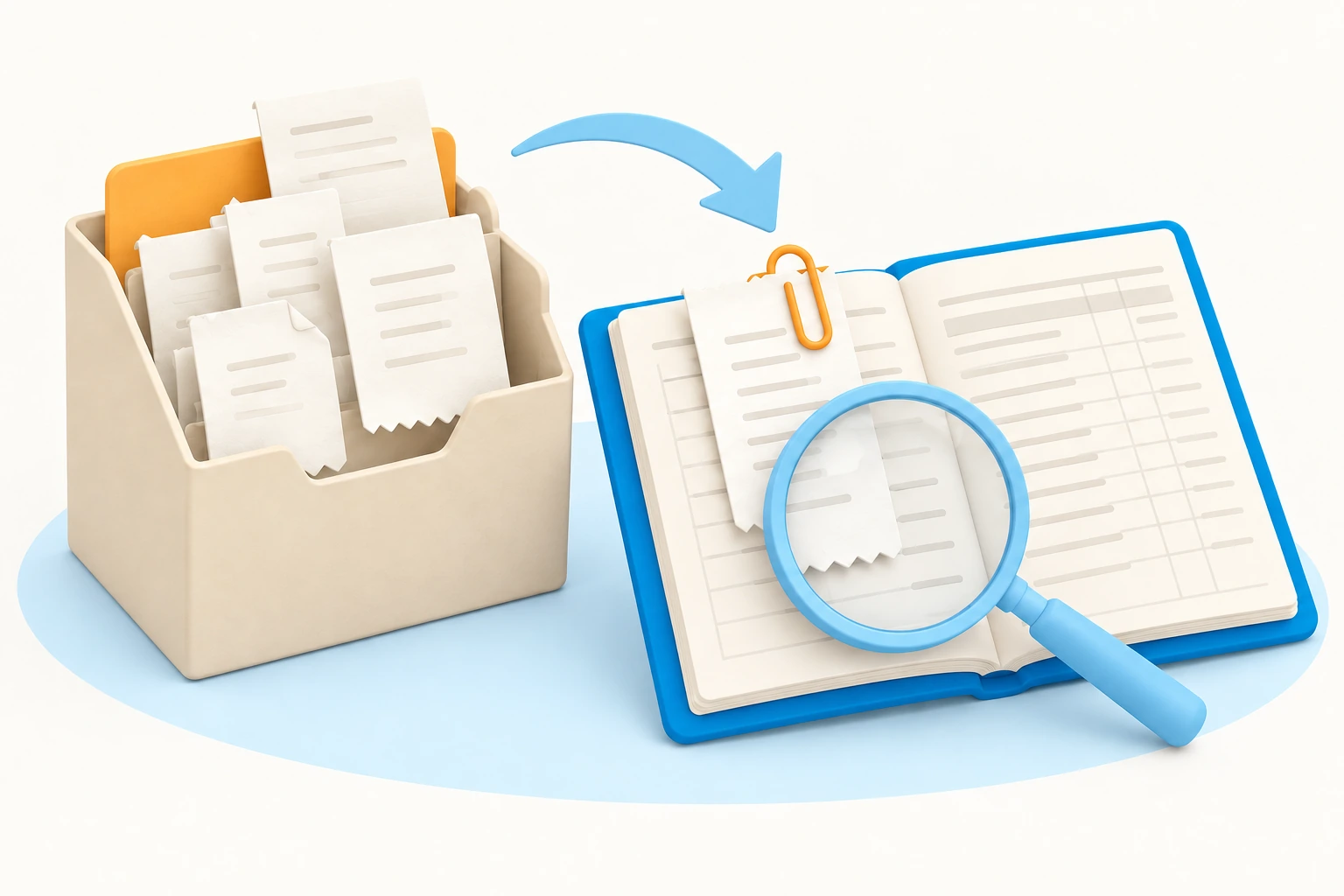
領収書を保存したら、経費の登録も終わる?
領収書を保存することと、経費を帳簿に登録することは、それぞれ確認が必要です。
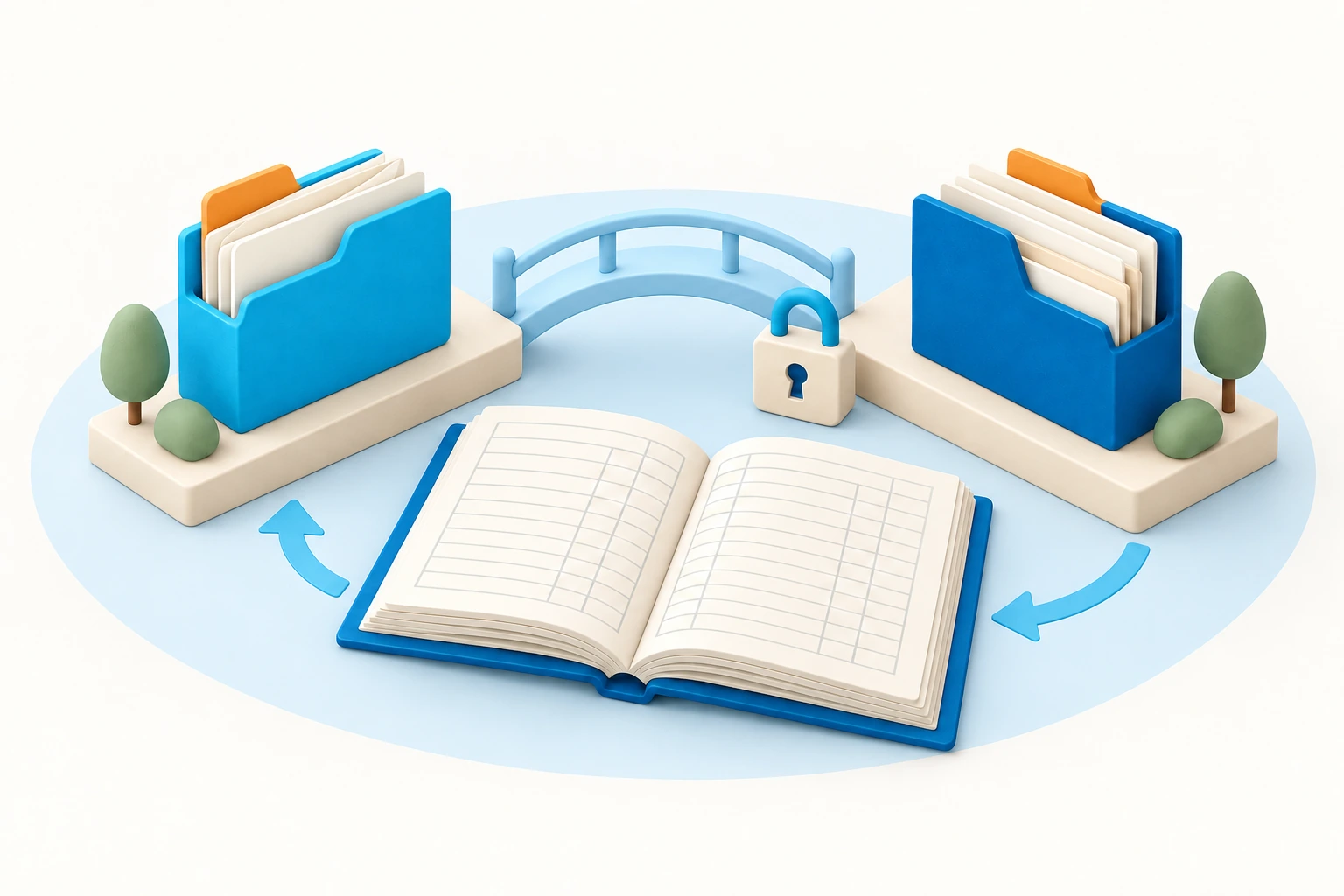
弥生証憑 Nextに保存した領収書などの情報は、条件を満たすと弥生会計 Nextの明細ボックスへ届きます。
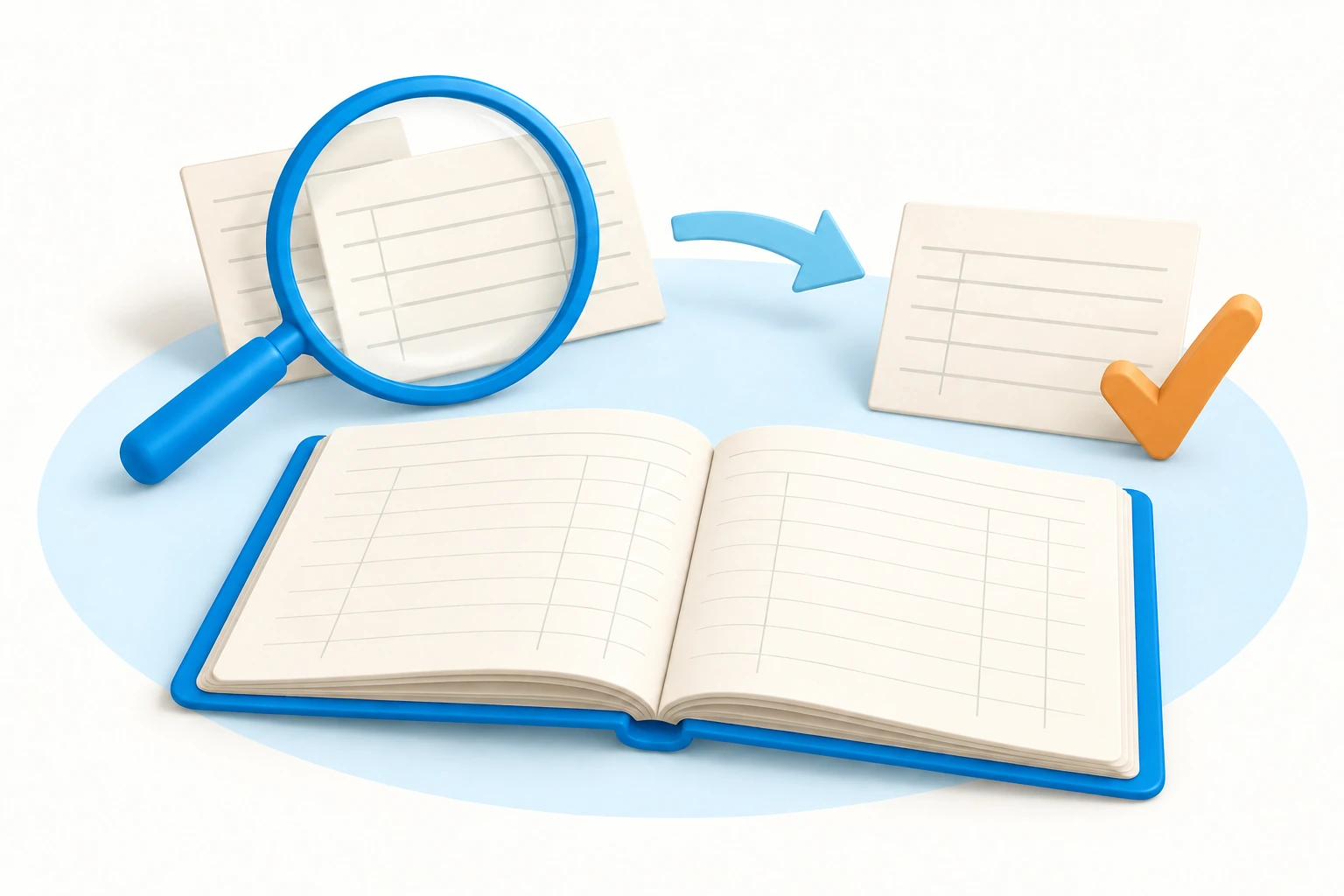
その明細を確認して仕訳を登録することで、証憑と帳簿をつなげられます。
この記事では、受け取った証憑の保存から読み取り結果の確認、会計側の受け取りまでを説明します。銀行・カード明細と同じ購入を二度入力しないための運用も整理します。
紙で受け取った領収書は内容が読める画像にします。メールやサイトからPDFなどで受け取った請求書は、その電子データを保存する方法を整えます。銀行明細は支払いの記録、領収書や請求書は購入内容の根拠として、どちらも対応をたどれるようにしましょう。
弥生証憑 Nextが扱う形式はPDF、PNG、JPG、JPEGで、1ファイル20MB以下、PDFは15ページ以下です。複数ページの請求書は、明細ページの欠落や別取引の混入がないか確認します。写真は日付、金額、取引先、購入内容まで読めることが大切です。
会計へ連携するには、弥生会計 Nextの契約と初回ログインが必要です。初めて保存する前に、この準備と対象の会計期間を確認してください。
「領収書」で読み込んだ画像は、自動で背景が切り抜かれることがあります。端の文字や合計欄が見えない場合は、原本と照合してください。入力情報だけがそろっていても、肝心の証憑が読めなければ確認に使えません。
文字の読み取りは確認作業を省くためのものではありません。日付の年、税込・税抜の金額、取引先名は、特に見間違いが起きやすい項目です。「その他」の証憑種別では、情報を手動で設定します。
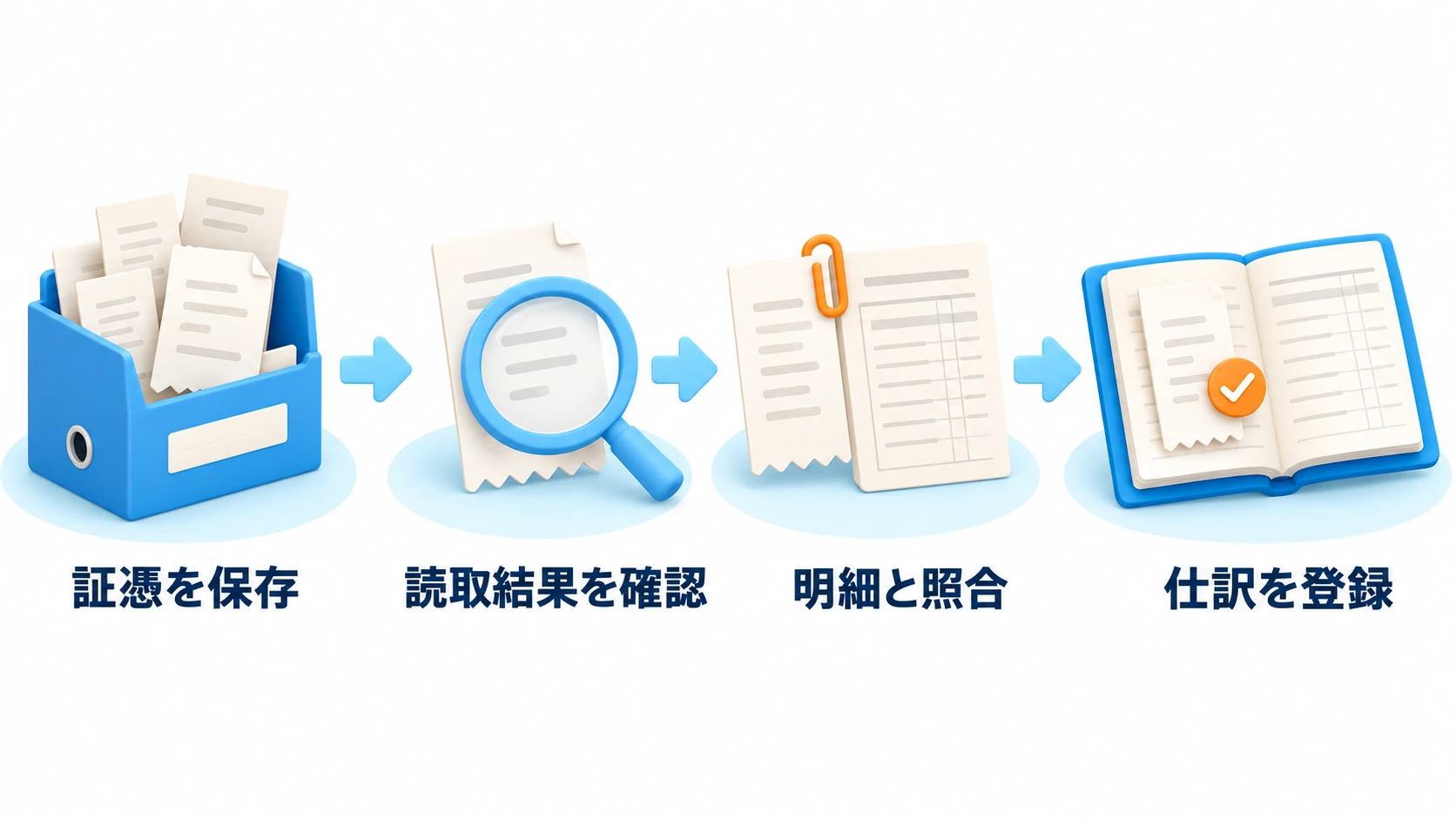
会計への明細連携の対象は「領収書」「請求書」「納品書兼請求書」「仕入明細書」です。見積書や注文書を保存しても、同じように明細が届くわけではありません。証憑の種類を、連携させたいという理由だけで変えないようにします。
取引日が会計期間より前の証憑は連携されません。次年度の日付は、その会計期間が作成された後に表示される仕組みです。また、一度保存した証憑を編集して保存し直しても、明細が再連携されるわけではありません。初回ログイン前に保存した場合などは、再保存で解決すると決めつけず、公式の連携条件と会計側の記帳状況を確認します。
証憑情報が初めて届くと、弥生会計 Nextに専用の明細ボックスが作られます。証憑には仕訳の材料となる情報が含まれますが、支払方法や計上科目は会社の取引に合わせて確認します。
会計Nextの弥生証憑Next明細ボックス
対応する公式案内証憑Nextから届いた未仕訳明細
対応する公式案内明細のクリップから証憑名を選ぶ画面
対応する公式案内会計側で表示した架空領収書プレビュー
対応する公式案内確認済みの証憑明細を登録する前の画面
対応する公式案内証憑明細から登録された仕訳日記帳
対応する公式案内記帳済みと照合した証憑明細の対象外操作
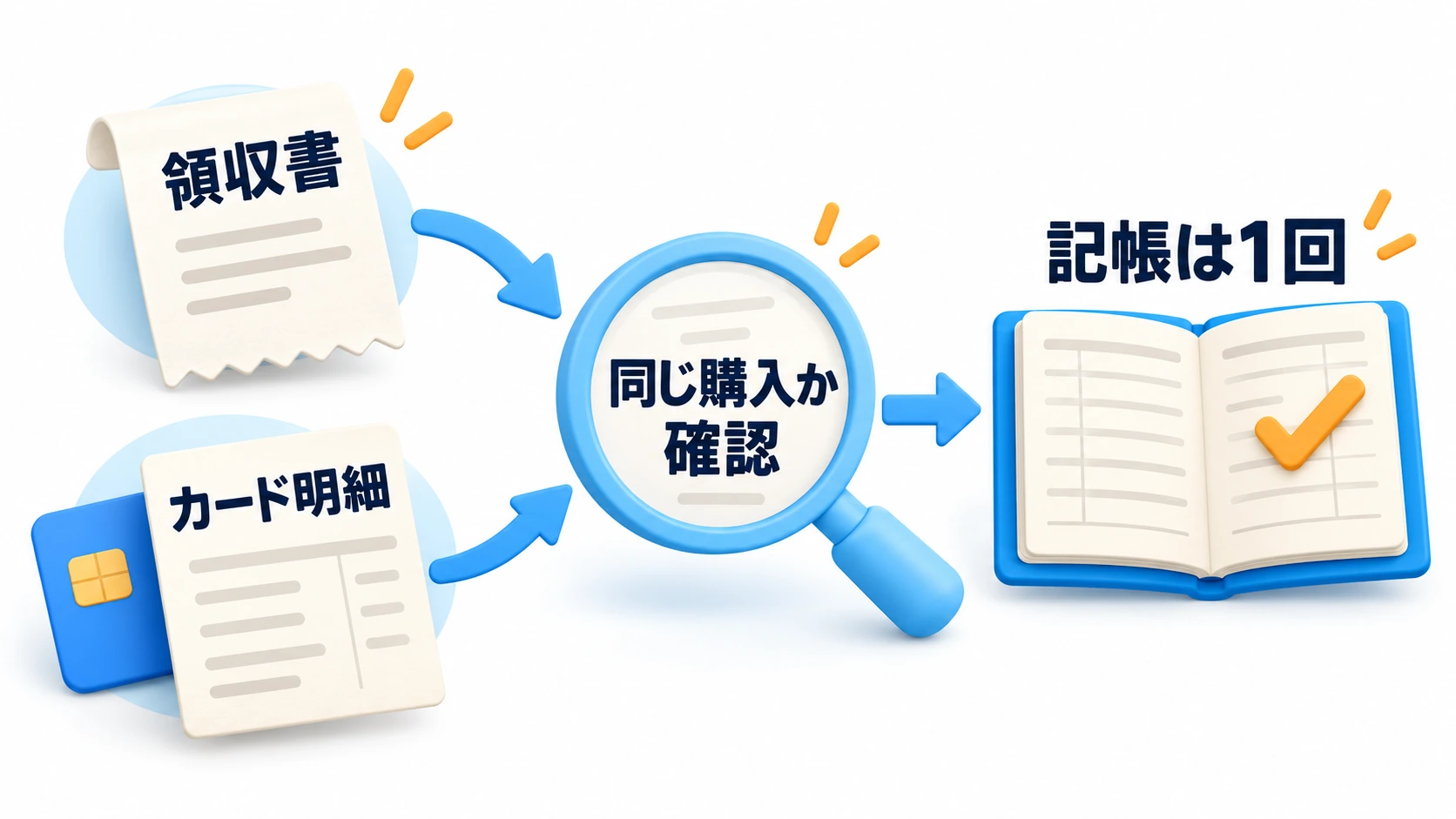
対応する公式案内例えば会社カードで事務用品1万円を買った場合、カード明細からすでに経費を計上していれば、領収書側で同じ経費を追加しません。明細から記帳する担当者と証憑を保存する担当者の間で、どの入力を採用したか分かるようにします。未登録の重複明細は、登録済みの仕訳と対応を確認してから対象外として整理する方法があります。
会社の現金払い、会社カード払い、役員の立替では支払元が違います。領収書の合計だけを見て、すべて現金払いの仕訳にしないことも大切です。
入力ルートは支払方法ごとに決めると整理しやすくなります。例えばカード購入はカード明細を記帳の起点とし、領収書は購入内容を確認する根拠として管理します。現金購入は領収書から記帳する、役員立替は精算一覧と合わせて記帳するなど、担当者が変わっても同じ取引を二度登録しない運用を決めましょう。
証憑を差し替えると会計側の添付画像にも反映されますが、1日程度かかる可能性があります。証憑側で取引日や金額を変更しても、会計側の明細や仕訳が自動で直るわけではありません。修正した項目と会計側への影響を記録して、両方を照合します。
削除は、画像の整理だけで済まない場合があります。証憑側で削除すると、未登録の明細が消えたり、登録済み仕訳にエラーが出たりします。会計の仕訳日記帳から添付証憑を削除する方法では、仕訳も同時に削除されます。誤読の修正のために安易に削除してやり直さず、何を直す必要があるかを先に特定してください。
電子で受け取った請求書などは、電子取引データとして保存する必要があります。紙の領収書を画像にして原本の保存に代えるスキャナ保存は、別の要件を確認する制度です。画像をアップロードしただけで、紙をすべて廃棄できるわけではありません。
弥生の公式案内では、電子取引の証憑を手動でアップロードする場合などに、訂正・削除の防止に関する事務処理規程の整備と、その規程に沿った運用が必要とされています。誰がいつ保存し、修正理由をどう残すかを決め、日付・金額・取引先などから資料を取り出せる状態を確認しましょう。要件は国税庁の電子取引関係の案内でも確認できます。
証憑の保存や明細との照合でお困りの方は、個別操作相談をご利用ください。画面を共有しながら、ご相談内容に沿って操作・設定を一緒に確認します。
30分 6,600円(税込)/1時間 13,200円(税込)
お申し込みの際は「弥生会計 Nextの操作相談」と、ご希望の時間枠・相談内容をお知らせください。
製品情報・税務情報の確認日:2026年10月4日。画面や対応状況は変更されることがあります。