マネーフォワード クラウドとは?機能・料金・freeeとの違いを税理士がまとめて解説
佐藤
つくば税理士事務所

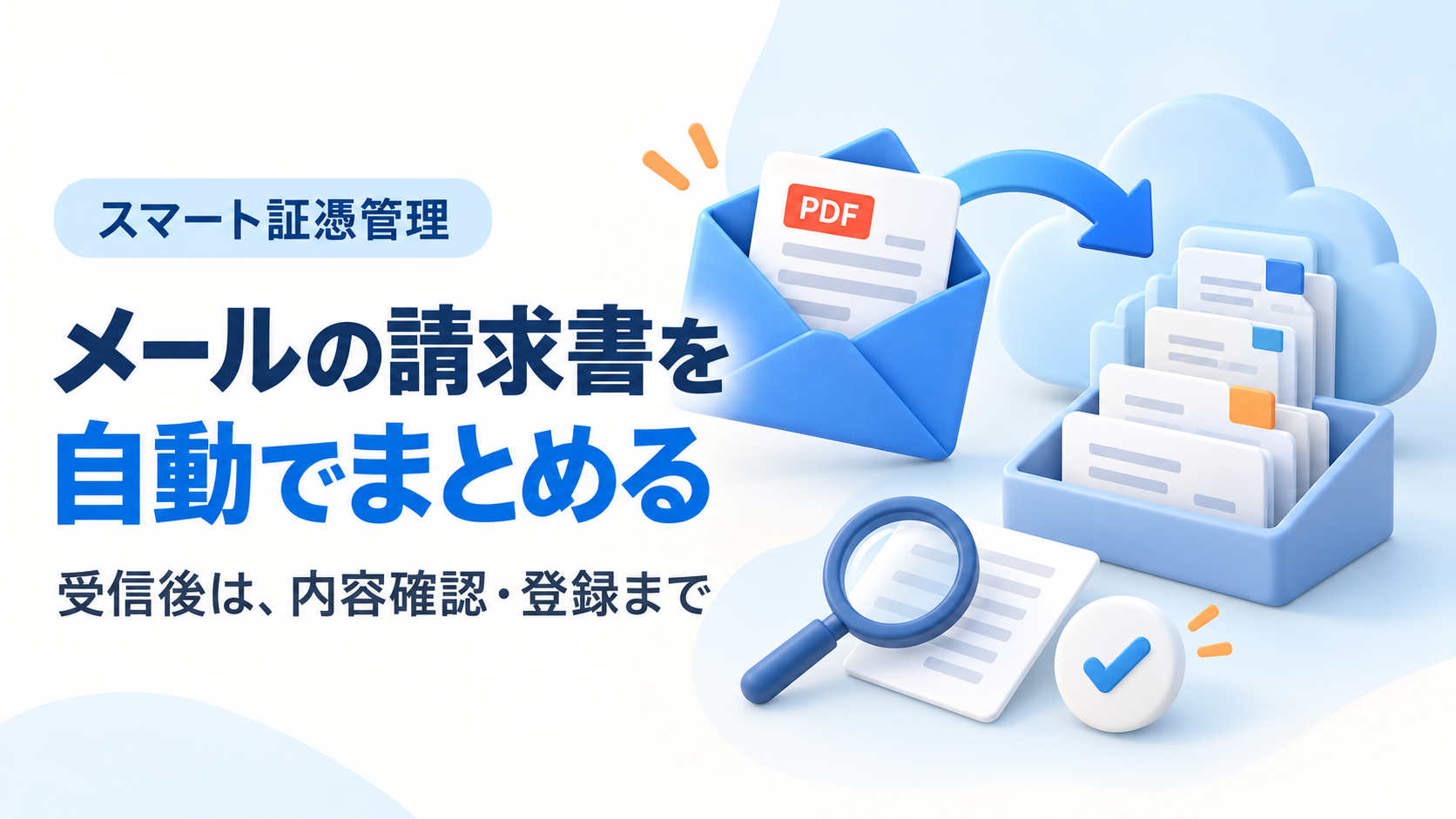
本記事の画像は説明用に生成したイメージです。実際の操作画面や表示とは異なる場合があります。
請求書はメールで届いているはずなのに、月末になると見つからない。届くたびに添付ファイルを保存し直す作業も、件数が増えると負担になります。創業直後で経理を兼務している方ほど、受け取り方をそろえておくと管理しやすくなります。
スマート証憑管理では、取込専用メールアドレスに届いた添付の請求書などを、自動で仮保管できます。設定後は、仮保管された証憑を確認し、受領証憑として取り込み、日付・金額などの情報を確かめるところまでをひと続きにしましょう。
この記事では、弥生の「スマート証憑管理」を対象に、設定方法と日々の確認ポイントを整理します。「弥生証憑 Next」など、別製品の操作手順を案内する記事ではありません。仕様・画面は2026年10月5日に公式情報を確認しています。
使うのは、スマート証憑管理が発行する取込専用メールアドレスです。取引先に、請求書を送るメールの宛先またはCCへ追加してもらいます。条件を満たす添付ファイルが[受領証憑]の[仮保管中]に集まる仕組みです。
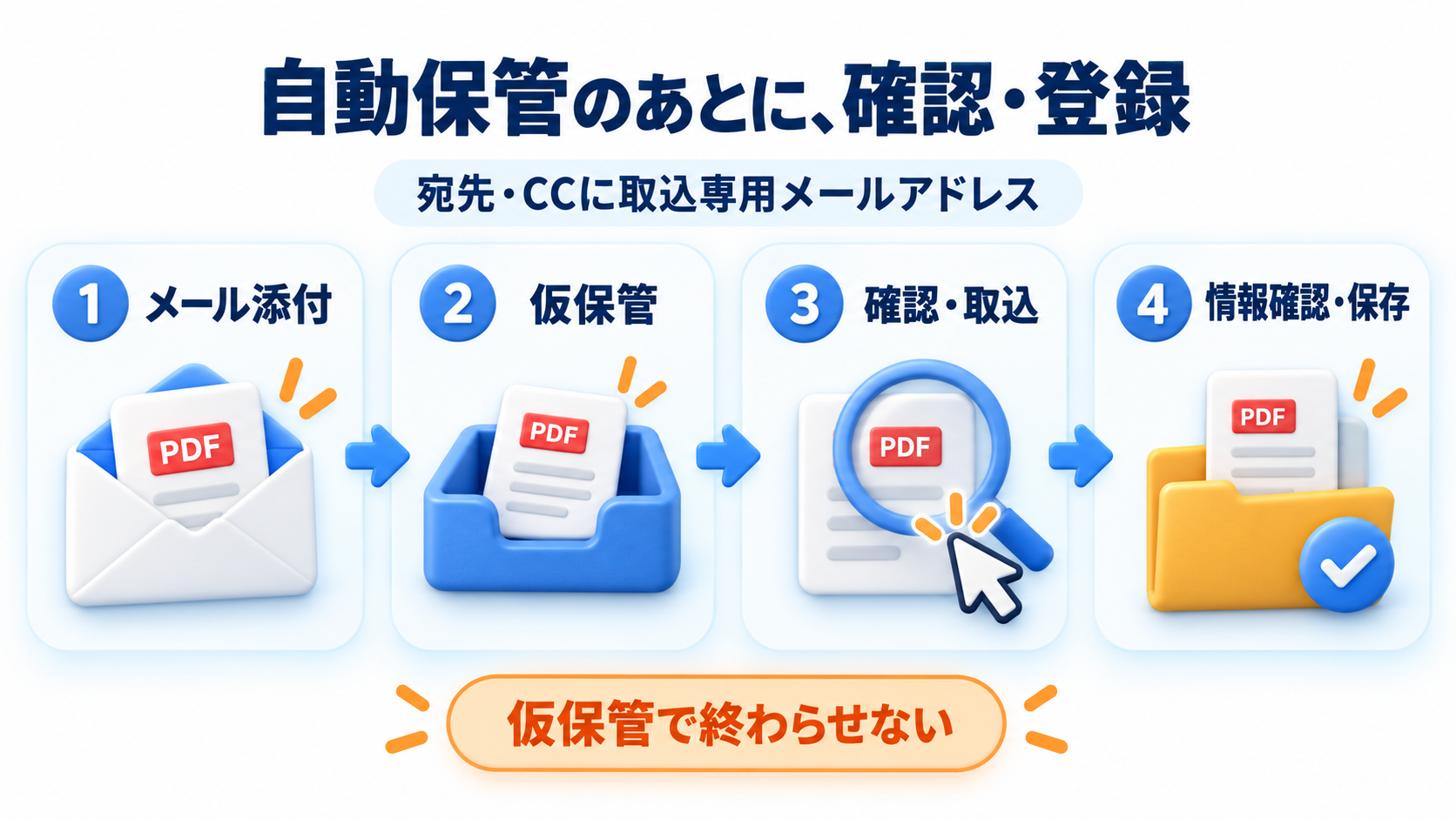
ここで減らせるのは、請求書をメールから拾って保管場所へ運ぶ手間です。仮保管への到着だけで、仕訳の登録や支払いまで完了したとは判断しないでください。毎月の作業では「請求書がそろったか」「会計へ反映したか」「支払ったか」を分けて確認すると、次に行うことがはっきりします。
機能の詳しい説明は、弥生公式「取引先からメールで送られる証憑を自動的に保管する」をご確認ください。
最初は、継続して請求書が届く取引先1社から始めると確認しやすくなります。アドレスを手入力で転記せず、コピーした文字列を使い、実際の送付後に仮保管されたかを確かめてから対象を広げましょう。
取込専用アドレスだけを知らせると、ダウンロード用URLやZIPで送られてくる可能性があります。依頼するときは「送付先にこのアドレスを追加」「PDFなどをメールに直接添付」の2点を併せて伝えます。取引先側の送信ルールで対応できない場合に備え、従来の受け取り方法と手動保管の担当も決めておくと安心です。
取込専用アドレスは、請求書の送付が必要な相手に共有する運用にしましょう。名刺やWebサイトなどへ広く掲載する必要はありません。
メール全体の条件と、添付ファイル自体の条件は別に確認します。次の表を、取引先への依頼や届かないときの切り分けに使ってください。
| 確認するもの | 条件・確認点 |
|---|---|
| メール全体のサイズ | 20MB以内。添付ファイルだけのサイズで判断しない |
| 送り方 | ファイルをメールに直接添付する。本文への画像挿入やダウンロード用URL、OneDriveなどの共有リンクは、この自動保管の対象外 |
| ファイル形式 | PDF、PNG、JPG、JPEG |
| ファイル自体のサイズ | 1ファイル20MB以内 |
| パスワード・圧縮 | パスワード保護のないファイル。ZIPなどの圧縮ファイルは対象外 |
| PDFのページ数 | 1ファイル50ページ以内 |
メールの送付条件は自動保管の公式案内、ファイルの条件は証憑アップロードの公式案内に基づいています。
取引先が共有リンク方式を使っている場合は、リンク先から正規の証憑データを取得し、対応する形式で手動アップロードする流れを用意します。ファイルを受け取れない理由が社内のセキュリティルールにあるときは、パスワードを外したメール送信を一律に求めず、安全な受け取り方を先に相談してください。
50ページを超えるPDFについて、公式では50ページ以内に分割してアップロードする方法が案内されています。分割する場合は、表紙や明細を落とさず、元の請求書との対応が分かる名前や関連付けで管理しましょう。
受信を確認したら、そのまま月末までためず、取り込みと内容確認へ進みます。確認する人とタイミングを決めておくと、仮保管が「あとで見る書類置き場」になるのを防げます。
OCRは、PDFや画像から日付・金額などを読み取り、入力を助ける機能です。読み取り結果に誤りがあれば手動で修正します。特に、複数ページの請求書では金額が意図せず重複して読み取られる場合があるため、合計金額を元の証憑と見比べてください。詳しくは弥生公式「OCRを実行する」をご覧ください。
証憑一覧の「未保存」は、証憑情報の入力や保存が完了していない状態です。必要な項目を入力し、保存まで終えてください。日付・金額・取引先などの情報設定と修正方法は、弥生公式「保管した証憑に情報を設定する」で確認できます。
最後に、登録した取引先名や日付を使って目的の証憑を探せるか試してみましょう。毎回すべてを検索し直す必要はありませんが、運用を始めるときに1件確認しておくと、情報の入れ方が適切かを見直せます。
| 状況 | 最初に確認すること |
|---|---|
| 仮保管中に見つからない | 取込専用アドレスが宛先・CCに入っているか、直接添付か、メール全体が20MB以内か |
| 特定の取引先だけ届かない | 送信元アドレスがブロック設定に入っていないか。担当者の変更後は送信元も確かめる |
| 一覧にはあるが開けない・エラーになる | 対応形式、パスワード保護、容量、PDFのページ数を確認する |
| 通知が来ない | 通知設定と実際の仮保管画面を確認する。通知の有無だけで受信を判断しない |
| 同じ請求書らしきものが複数ある | 取引先、請求番号、日付、金額とファイルの内容を照合し、再送か訂正版かを確認する |
ブロックしたアドレスから送られた証憑は仮保管されず、通知設定が有効でも通知されません。また、通知を有効にすると、スマート証憑管理のライセンスが割り当てられたすべての弥生IDに配信されます。担当者1人だけに届く前提で運用を組まず、誰が確認するかを社内で決めてください。
ファイルの条件を満たしてもエラーが続く場合は、弥生公式のエラー対処に沿って確認します。形式を満たすだけでなく、ファイルの破損やブラウザーなど、別の要因も切り分けが必要です。
重複を疑っても、すぐに[破棄する]を押さないでください。仮保管中から破棄した証憑は完全に削除され、スマート証憑管理には残りません。訂正版との違いや、残すべき証憑を確認してから判断しましょう。
自動保管を始める前に、次の4点だけでも社内でそろえておくと、回収漏れを見つけやすくなります。代表者が一人で経理をしている場合も、確認する曜日を予定に入れておくと続けやすくなります。
ここでのポイントは、届いたものの確認と、届くはずのものの確認を両方行うことです。仮保管画面に表示された件数だけでは、取引先がまだ送っていない請求書は分かりません。毎月請求がある取引先を一覧にし、未着を確認する工程も残しておきましょう。
メールなどで受け取った請求書の取引データは、原則として電子データのまま、要件に沿って保存する必要があります。電子取引の保存では、改ざん防止、内容を確認できる環境、検索などの要件も関係します。要件の緩和や猶予措置が適用される場合もあるため、自社の状況を踏まえて確認してください。最新の資料は国税庁「電子取引関係」にまとまっています。
スマート証憑管理の機能を有効にしただけで、すべての保存要件を満たしたと判断するのは避けましょう。なお、弥生の手動アップロードの案内では、電子取引の法令要件に対応するため、事務処理規程の整備が必要とされています。手動アップロード時の注意事項も含め、実際に使う保存方法に合わせて運用を整えてください。
このメール機能で自動化されるのは、条件を満たす添付証憑の仮保管です。受領証憑への取り込み、内容・情報の確認を行い、会計側の処理状況も別に確認してください。
この自動保管では対象外です。リンク先で取得できる証憑を確認し、手動で保管する方法を用意してください。
通知に加えて、仮保管されたファイルの内容と、取り込み後の保存状態まで確認しましょう。月末には、届く予定の請求書がそろっているかも照合してください。
つくば税理士事務所では、クラウド会計の操作指導や、証憑を受け取ってから保存・記帳するまでの運用整理をご相談いただけます。「取込専用アドレスを設定したい」「仮保管のあとに何をすればよいか分からない」といった、テーマを絞ったご相談にも対応します。
操作指導は30分6,600円(税込)、1時間13,200円(税込)です。お問い合わせの際は、ご利用中の製品名と、どの画面・作業で困っているかをお知らせください。
本記事は一般的な操作・運用の解説です。製品の仕様や画面は変更される場合があります。個別の税務判断や保存要件は、ご利用状況に応じてご確認ください。