ChatGPTやClaudeの利用料は何費?おすすめの勘定科目を税理士が解説
佐藤
つくば税理士事務所

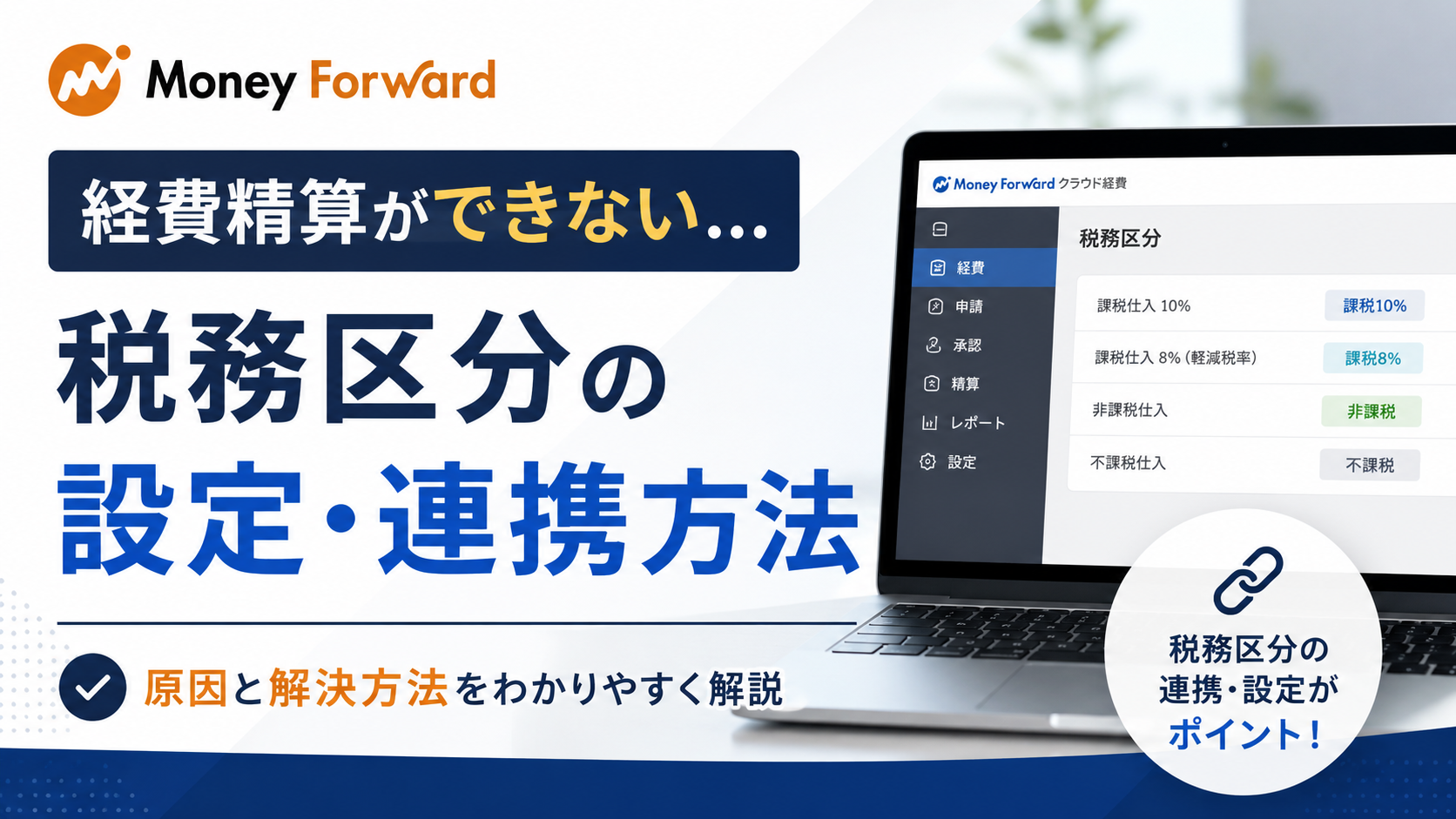
特に、経費明細を登録しようとしたときに、
税区分「課税仕入 10%」は非表示設定となっているため登録できません。管理者に税区分の設定を確認してください。
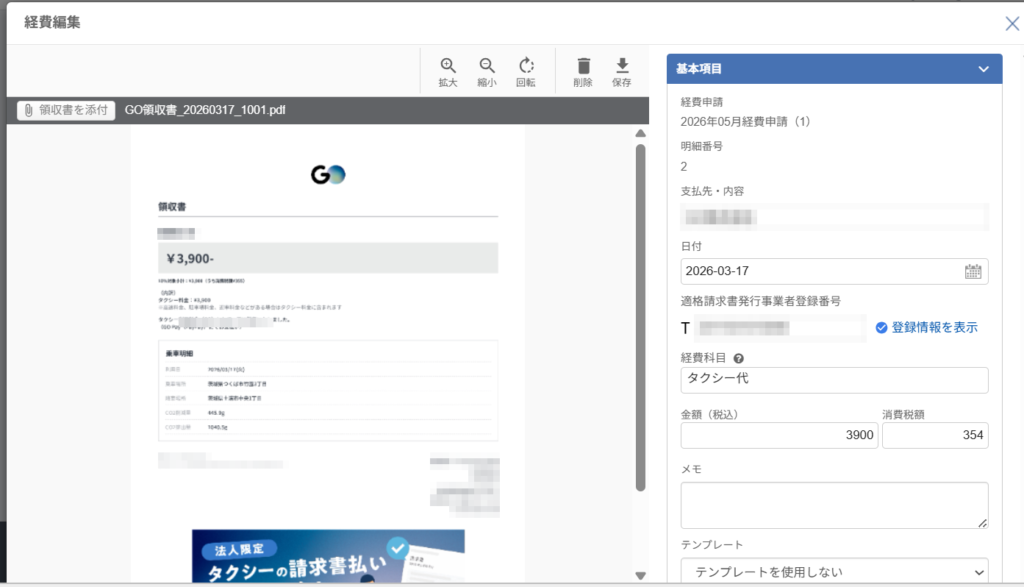
というエラーが出て困っている方に向けて、実際に確認した内容と解決方法をまとめます。
今回のエラーは、最終的には次の2点を確認することで解決できました。
1つ目は、クラウド確定申告側の「各種設定 > 税区分」で、課税仕入 10%が使用可能になっているか確認することです。
2つ目は、クラウド経費精算側で、会計との同期ボタンを押すことです。
クラウド確定申告側では「課税仕入 10%」にチェックが入っているのに、クラウド経費精算側では使えない場合があります。この場合、会計側の設定が経費精算側にまだ反映されていない可能性があります。
最初に困ったのは、マネーフォワードの画面で「各種設定」が見当たらないことでした。
「クラウド会計の場合は各種設定から税区分を確認する」と聞くと、個人事業主向けのクラウド確定申告では場所が違うのではないかと思うかもしれません。
しかし、実際には個人事業主向けのクラウド確定申告でも、左側のメニューに「各種設定」があります。
今回の場合も、単純に見落としていただけで、左側のメニュー内に、
各種設定 > 税区分
がありました。
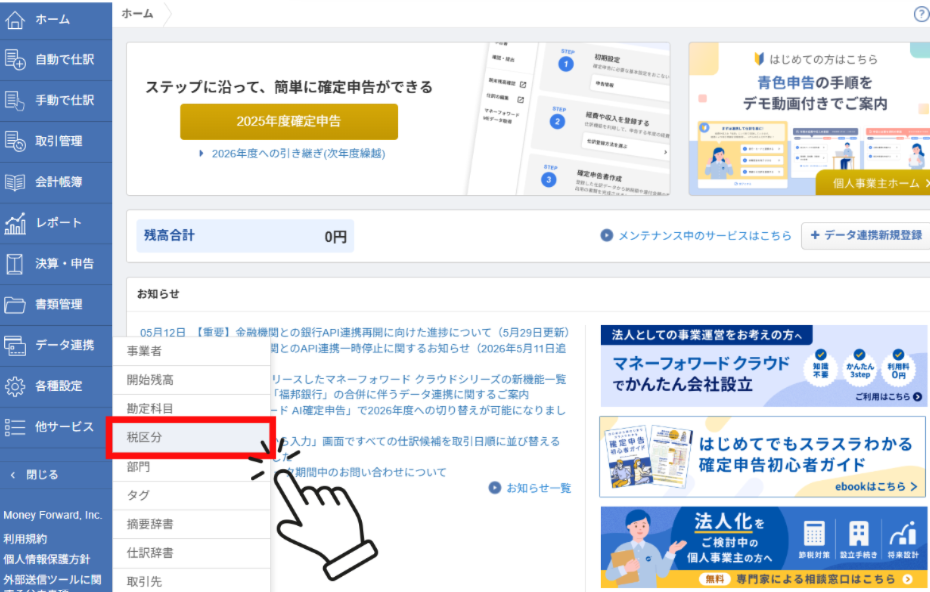
法人向けのクラウド会計でも、個人事業主向けのクラウド確定申告でも、税区分を確認する考え方は基本的に同じです。
そのため、まずはクラウド確定申告側で、
各種設定 > 税区分
を開き、「課税仕入 10%」の使用欄にチェックが入っているか確認します。
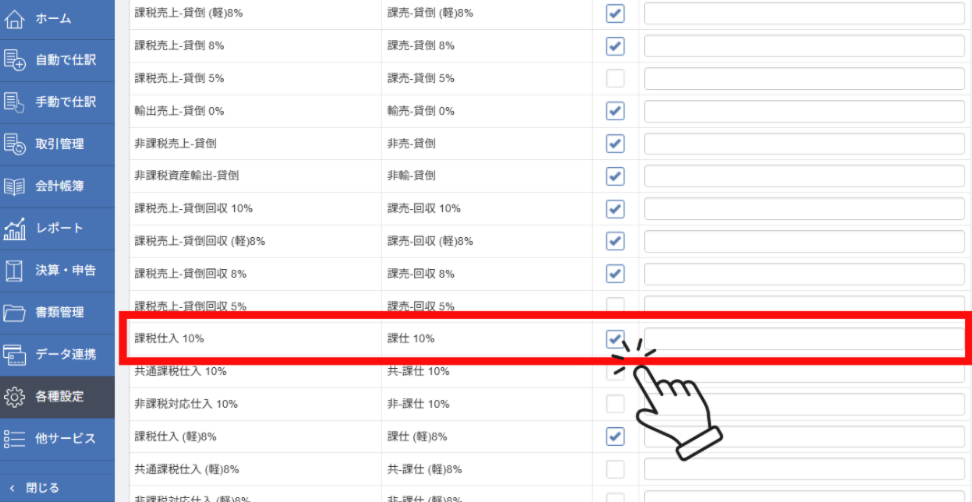
次に疑問だったのは、クラウド確定申告側では「課税仕入 10%」の使用欄にチェックが入っているのに、クラウド経費精算側では使えないという点です。
普通に考えると、会計側で使える設定になっているなら、経費精算側でも使えるはずです。
しかし、マネーフォワードでは、クラウド確定申告側の設定とクラウド経費精算側の設定が、すぐに完全に一致していないことがあります。
この場合に必要なのが、クラウド経費精算側で会計との同期を行うことです。
クラウド経費精算側では、次の場所を確認します。
管理設定 > 経費機能設定 > 科目・税区分 > 税区分
この画面で、「課税仕入 10%」が使える状態になっているか確認します。
もし、税区分のチェックボックスがグレーアウトしている、またはチェックを入れられないように見える場合は、会計側との同期がうまく反映されていない可能性があります。
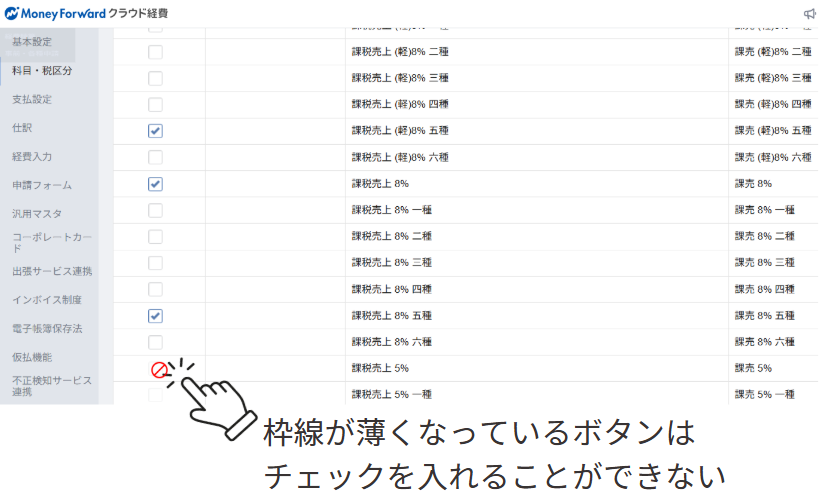

上記の画像は連携後の画像ですが、連携できていない場合は全てのチェック項目に禁止マークがつくような形になります
その場合は、画面上にある、
会計の勘定科目と税区分を連携
というボタンを押します。
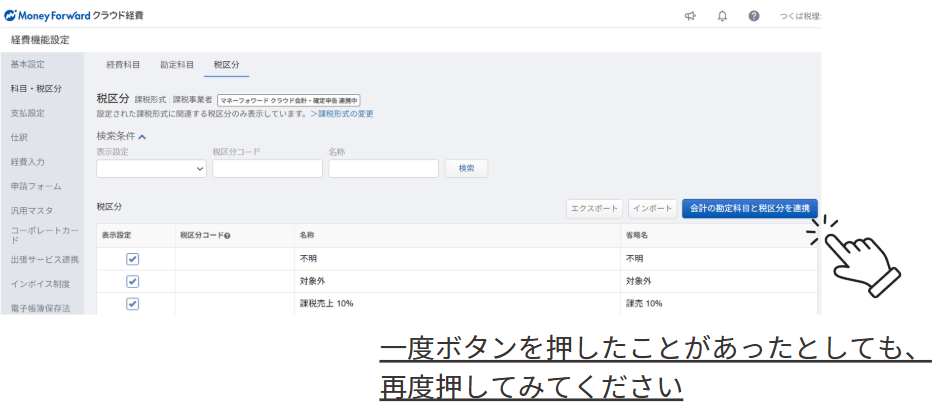
この同期ボタンを押すことで、クラウド確定申告側の勘定科目や税区分の設定が、クラウド経費精算側に反映されます。
実際に確認してみると、クラウド経費精算側では、アクティブになっているチェックボックスと、アクティブになっていないチェックボックスで色が少し違って見えることがあります。
すべてのチェックボックスが操作できないように見える場合や、一部だけ色が薄い場合は、まだ同期ができていない可能性があります。
その場合は、慌てて税区分そのものを変更しようとするのではなく、まずは会計との同期ボタンを押すのがポイントです。
今回のケースでは、次の順番で確認することで解決できました。
まず、クラウド確定申告側で、
各種設定 > 税区分
を開き、「課税仕入 10%」の使用欄にチェックが入っていることを確認します。
次に、クラウド経費精算側で、
管理設定 > 経費機能設定 > 科目・税区分 > 税区分
を開きます。
そこで税区分が使えない、またはチェックボックスがアクティブになっていない場合は、
会計の勘定科目と税区分を連携
を押します。
その後、もう一度経費明細の登録画面に戻って、「課税仕入 10%」が使えるか確認します。
このエラーは、税区分の知識というよりも、マネーフォワード内のサービス間連携でつまずきやすい問題です。
個人事業主の場合、クラウド確定申告、クラウド経費精算、クラウドBoxなど、複数のサービスを組み合わせて使うことがあります。
そのため、「会計側では設定済みなのに、経費精算側では反映されていない」ということが起こります。
エラー文だけを見ると難しく感じますが、やることはシンプルです。
会計側で税区分を確認し、経費精算側で同期する。
この2つを押さえておけば、同じエラーが出たときも落ち着いて対応できます。