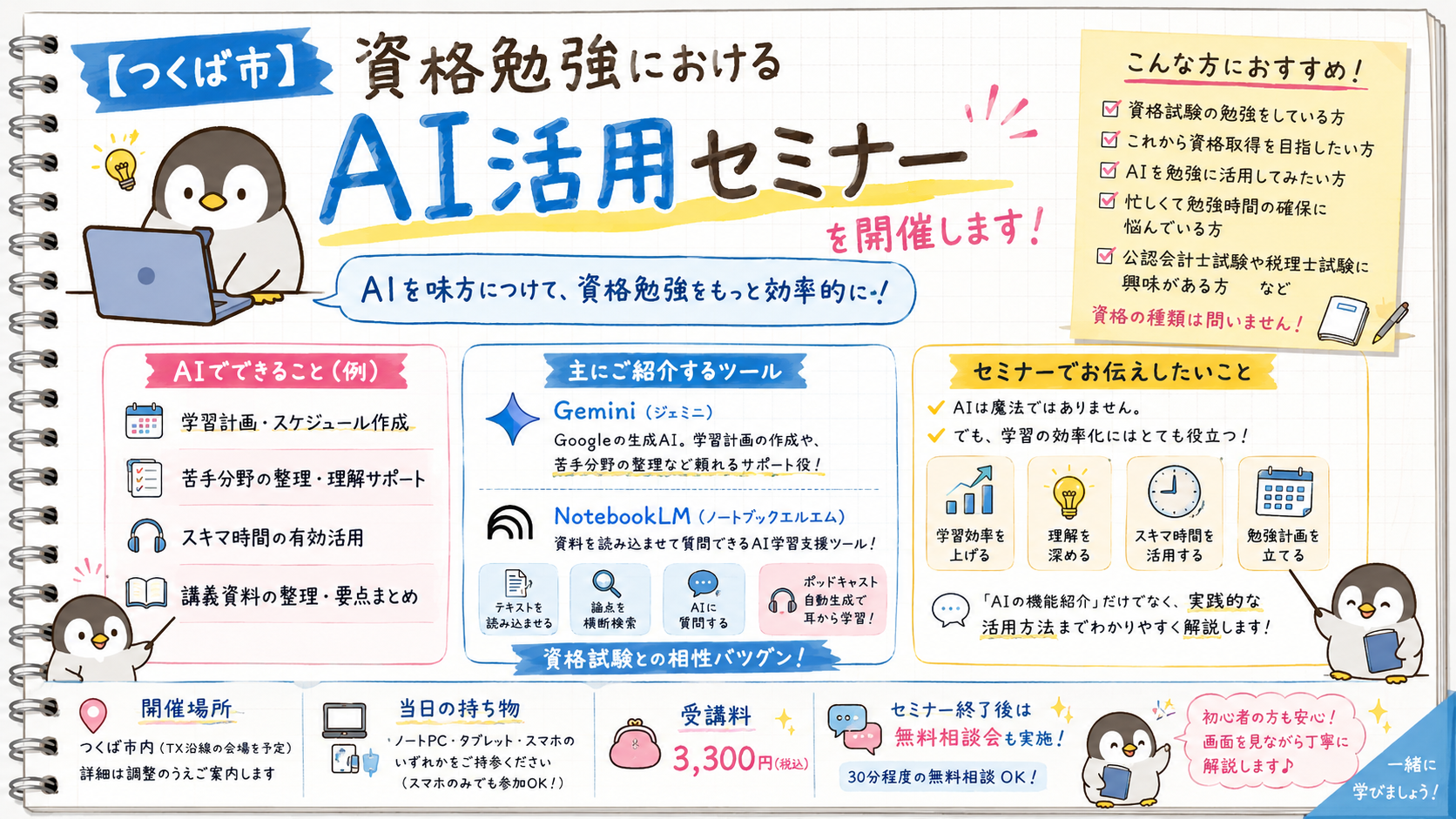
【つくば市】資格勉強におけるAI活用セミナーを開催します!
佐藤
つくば税理士事務所

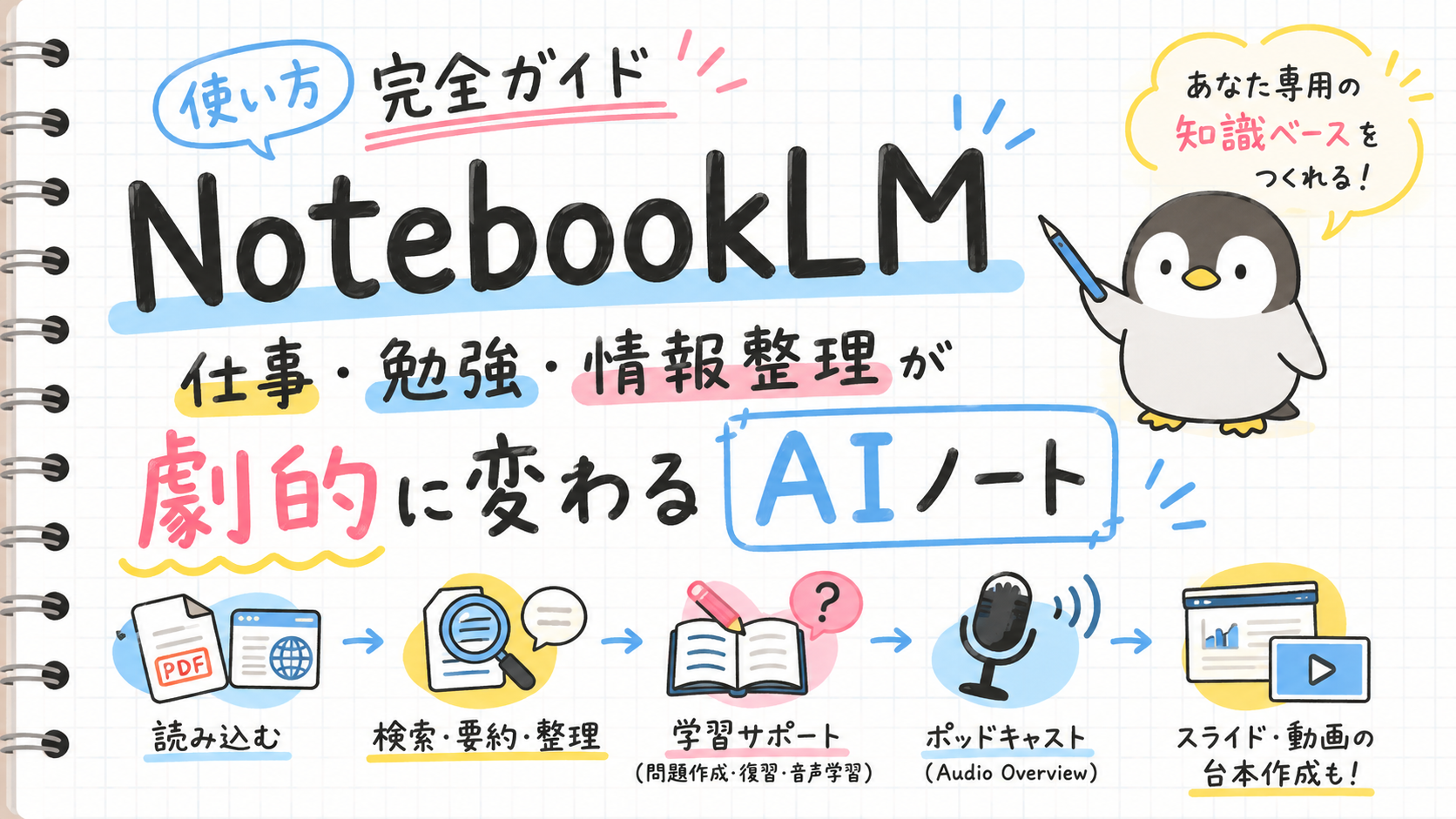
Googleが提供するNotebookLMは、「AIチャット」ではなく自分専用のAIアシスタントを作れるサービスです。
ChatGPTとの大きな違いは、自分がアップロードした資料だけを根拠に回答してくれること。
そのため、
などを読み込ませることで、まるでその資料を熟読した秘書のように質問へ答えてくれます。
この記事では、NotebookLMの基本的な使い方から、仕事・勉強への活用法、さらにポッドキャスト・スライド・動画作成まで詳しく解説します。
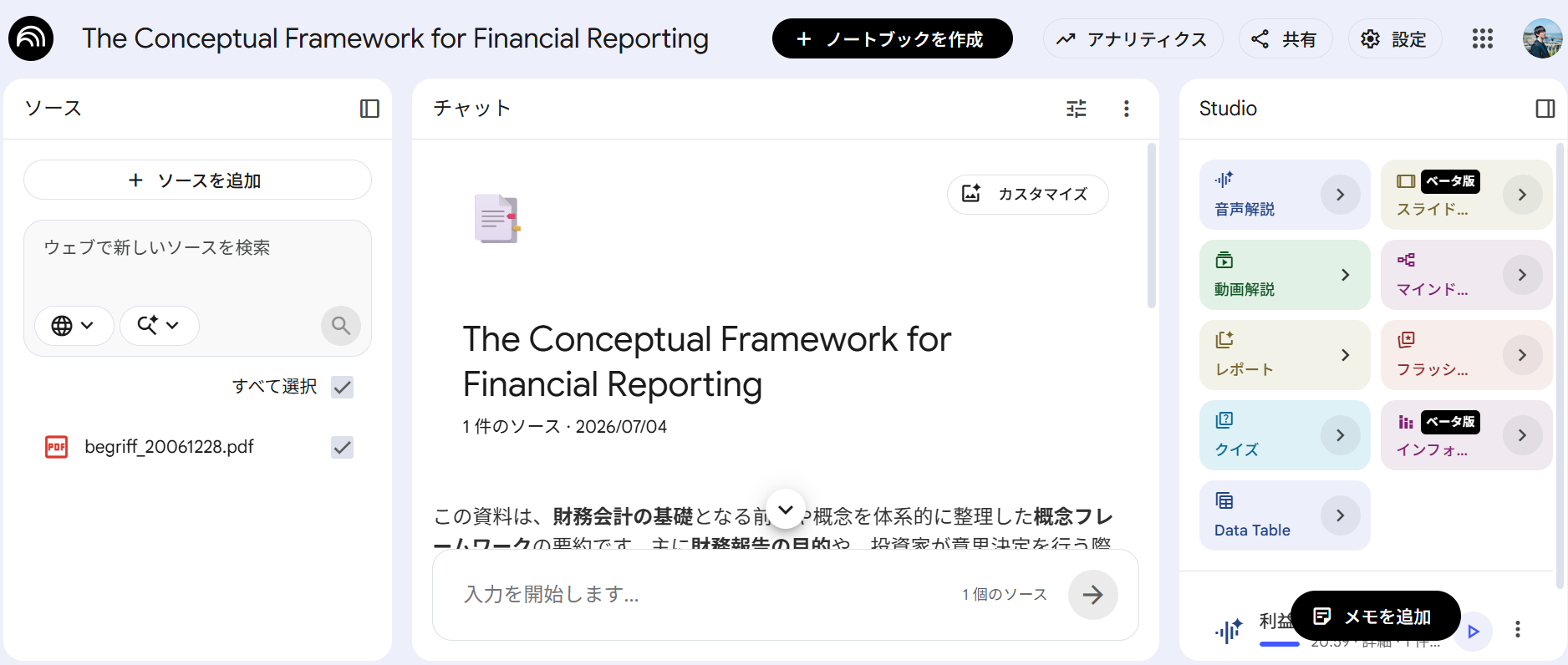
NotebookLMはGoogleが開発したAIノートサービスです。
通常の生成AIとの違いは、
「AIに知識を聞く」
のではなく、
「自分の資料をAIに読ませて活用する」
という点にあります。
つまり、
などを読み込ませることで、その内容だけを根拠に回答してくれます。
ハルシネーション(AIの誤回答)も大幅に減らせるため、仕事でも安心して利用できます。
NotebookLMには多くの機能があります。
勉強という観点で見れば、個人的な比較表は以下の通りです
| 機能 | できること |
|---|---|
| 要約 |
長い資料を数秒で要約
PDFやWebページなどの長文を短時間で要点だけにまとめます。
|
| 質問回答 |
資料の内容を質問できる
「この制度の対象は?」「結論だけ教えて」など自然な文章で質問できます。
|
| 比較 |
複数資料を比較
複数の資料を横断して違いや共通点を整理してくれます。
|
| ポッドキャスト |
AI同士が会話形式で解説
ラジオ感覚で聞ける音声コンテンツを自動生成。移動中の学習にも最適です。
|
| スライド |
プレゼン資料を自動生成
内容を整理し、プレゼン用のスライド構成を自動で作成します。
|
| 動画 |
解説動画のたたき台を作成
動画の構成・台本・流れを短時間で作成できます。
|
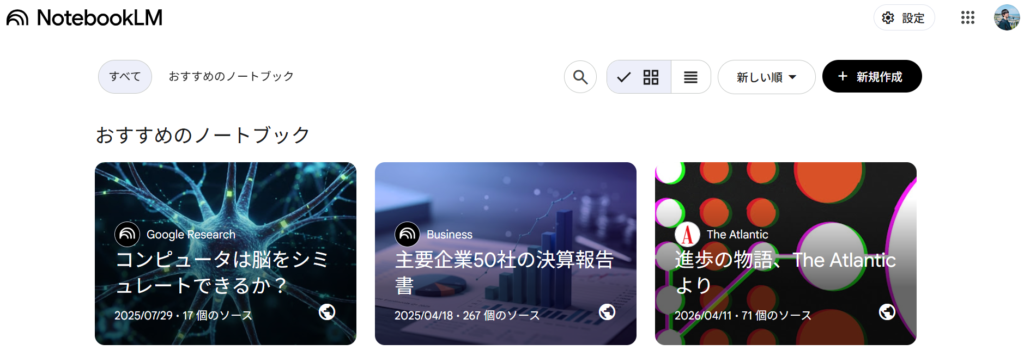
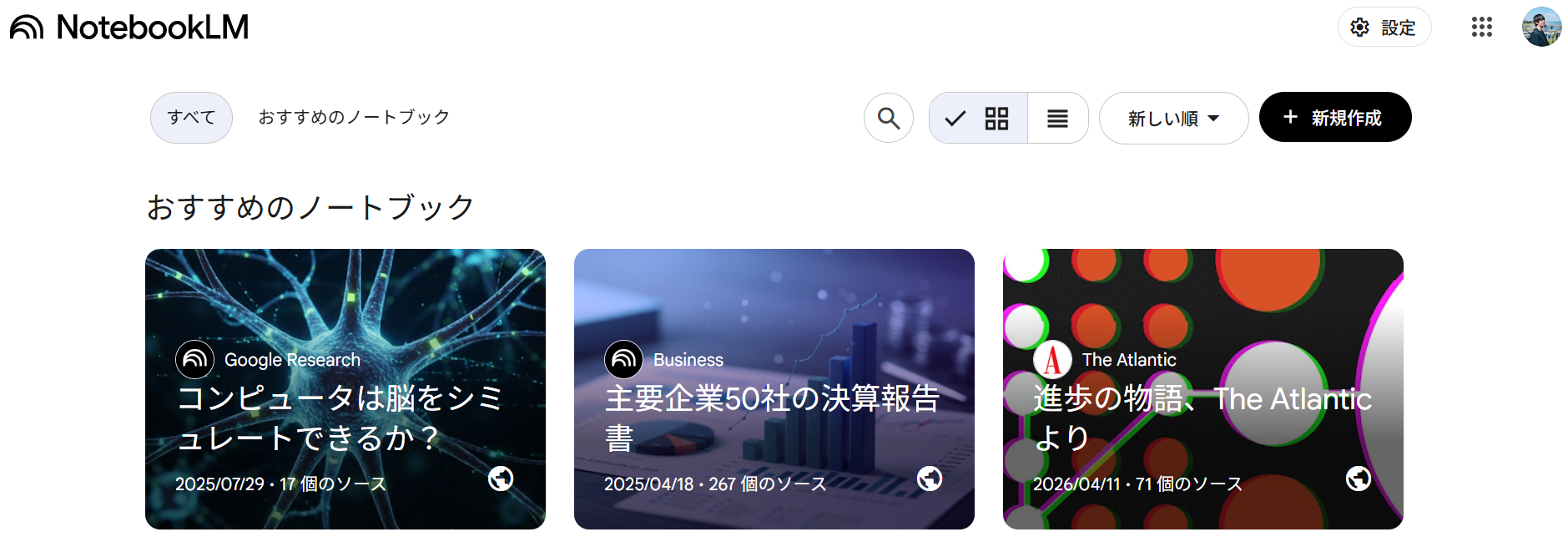
まずは、Googleアカウントでログインします。
「ノートブックを新規作成」をクリック。
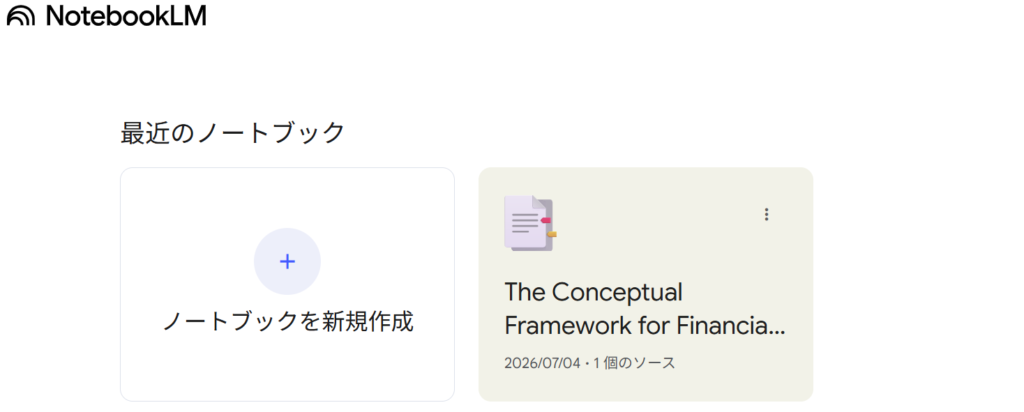
ここがプロジェクト単位になります。
例えば
など目的ごとに分けるのがおすすめです。
NotebookLMでは最初に「ファイルをアップロード」して資料を登録します。
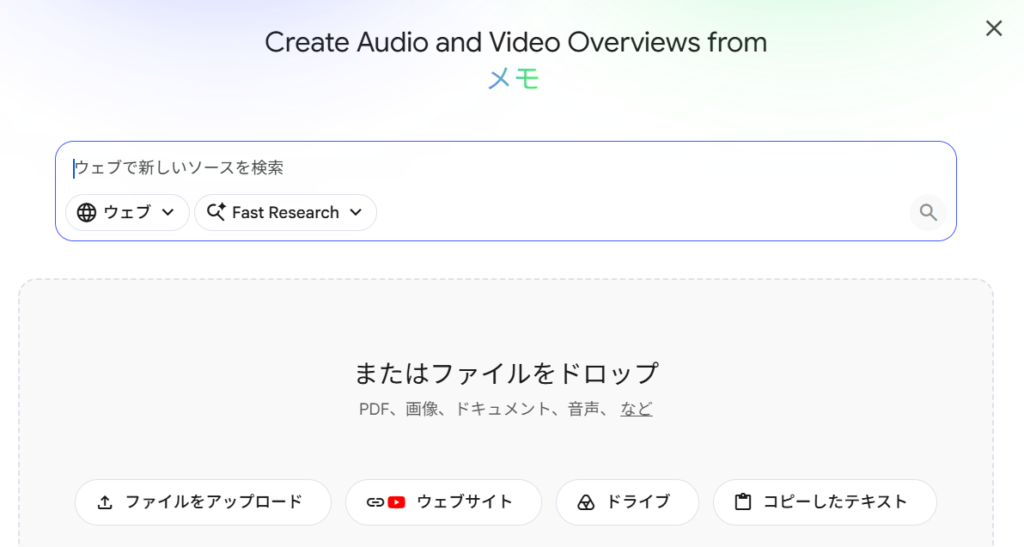
追加できるものは
などほとんど制約はありません。

この「ソース」がAIの知識になります。
資料を読み込んだら、チャット画面から質問できます。
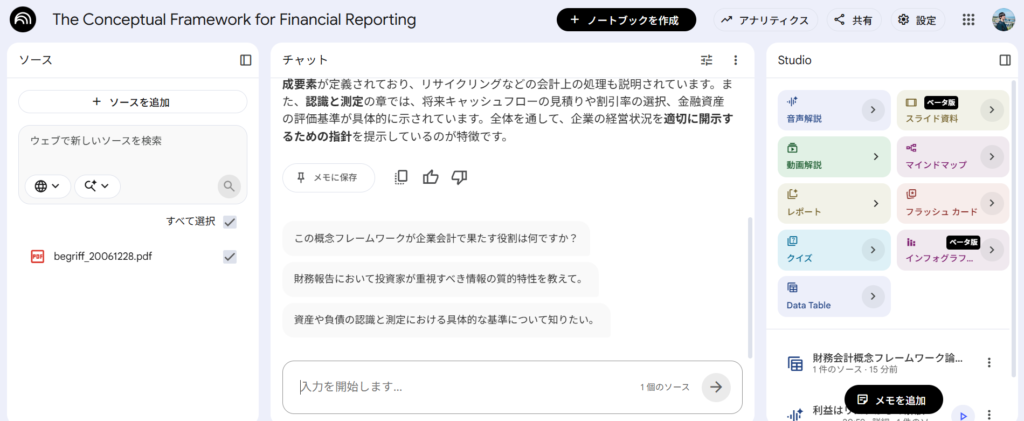
例えば
この資料を300文字で要約してください重要なポイントを5つ教えて初心者向けに説明してくださいこの内容を図解すると?試験に出そうなポイントは?など自由に質問できます。
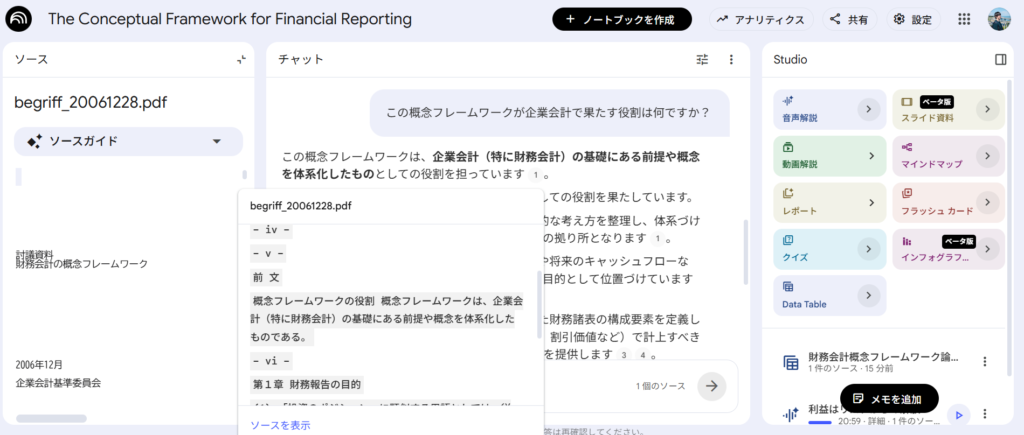
このように回答の根拠を必ずつけてくれるので、条文や基準の確認が圧倒的に楽になります!
会議資料を読み込ませれば
までまとめてくれます。
議事録作成も非常に楽になります。
何百ページあるマニュアルでも
○○はどう操作しますか?
と聞くだけ。
ページを探す必要がありません。
営業資料を複数読み込ませると
などを瞬時にまとめられます。
参考記事を読み込ませ、
この内容を初心者向けに整理してと依頼すれば、
構成案まで作成できます。
契約書や就業規則を登録しておけば、
有給休暇について教えて秘密保持の条項は?と検索感覚で質問できます。
NotebookLMは資格試験との相性が抜群です。
例えば
など。
教材を読み込めば
まで対応できます。
例えば
この資料から択一問題を20問作って記述問題を作って重要論点だけ確認テストを作成してなども可能です。
昨日学んだ内容を確認したい重要論点だけ復習したいという使い方もできます。
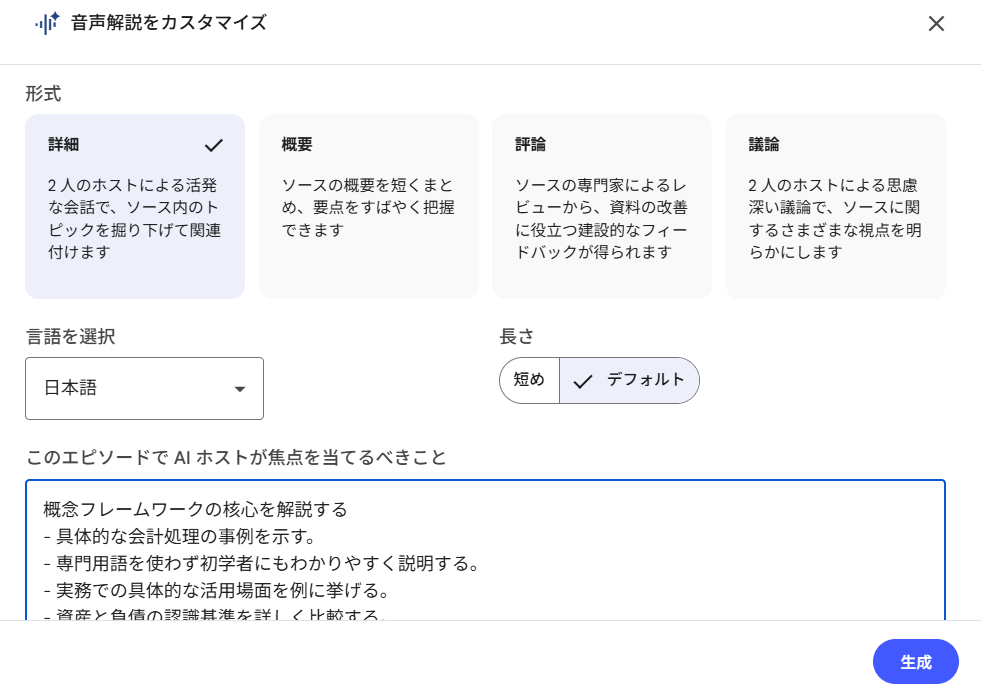
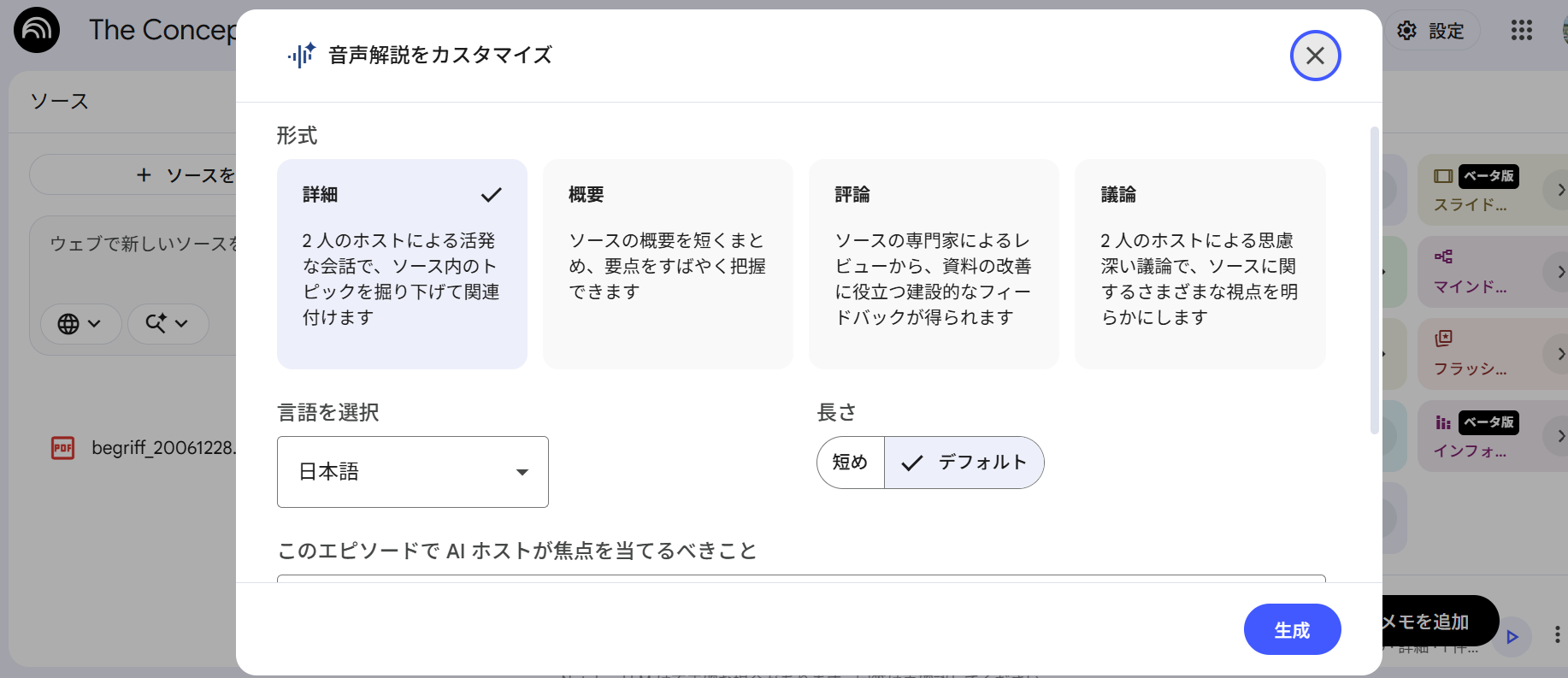
NotebookLMで特に人気なのがAudio Overview(音声概要)です。
これはAI同士が会話しながら資料を解説してくれる機能です。
通勤中や移動時間など、耳だけで復習したい場面に非常に便利です。
特に資格試験では、
に向いています。
NotebookLMではStudio機能を利用して、資料からプレゼンテーション用の構成を自動生成できます。
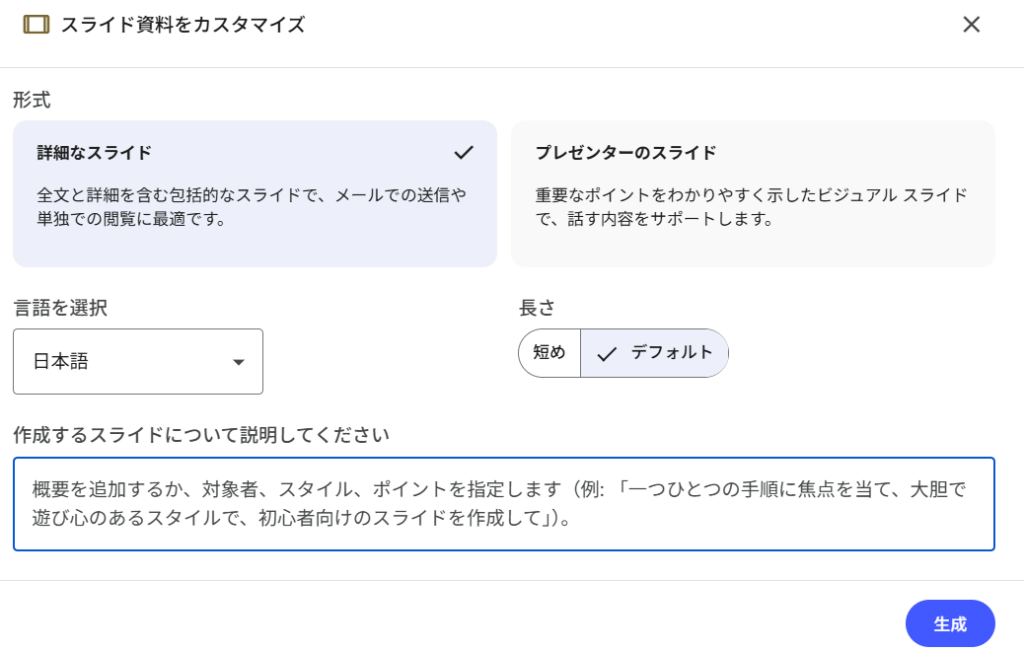
例えば
10枚のプレゼン資料にしてください経営者向けにまとめて図を多めにした構成でなどの指示が可能です。
完成した内容はGoogleスライドへ展開したり、自分でデザインを整えることで短時間でプレゼン資料が完成します。
NotebookLMは直接動画を編集するツールではありませんが、動画制作の下準備を大幅に効率化できます。
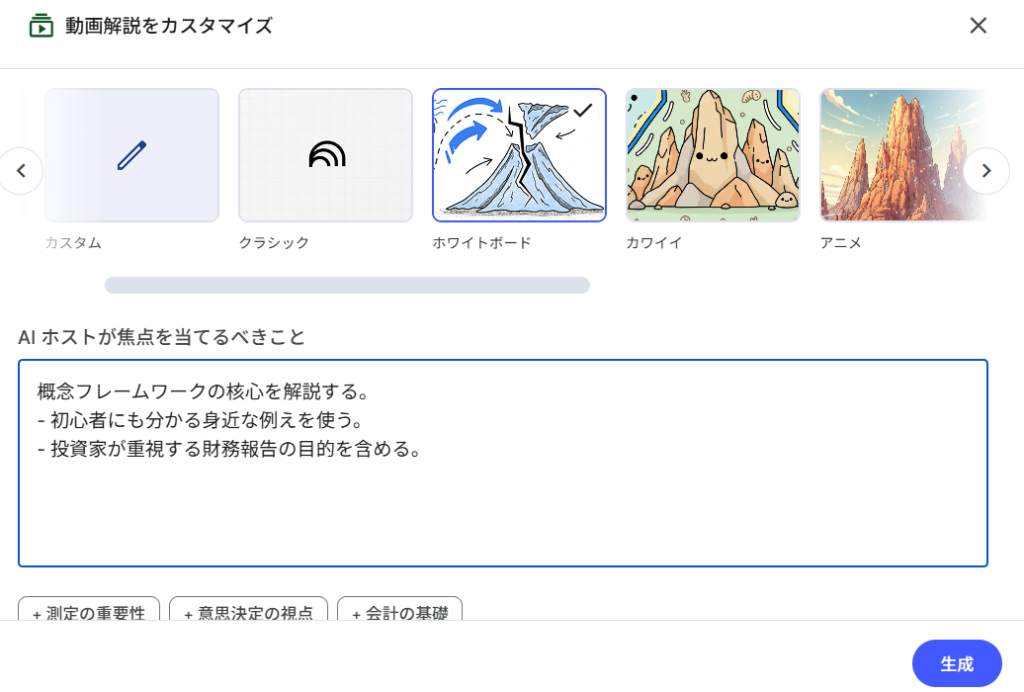
例えば、
などを生成できます。
この流れなら、動画制作にかかる時間を大幅に短縮できます。
NotebookLMの回答品質は、「どんな資料を読み込ませるか」で大きく変わります。
おすすめは、
など、根拠として信頼できる情報をソースにすることです。
逆に、出典の曖昧な資料ばかりを登録すると、回答の品質も下がる可能性があります。
NotebookLMは「AI検索ツール」ではなく、「自分専用の知識ベース」を構築できるサービスです。
仕事では、会議資料やマニュアル、契約書の検索・要約・整理に役立ち、情報共有の効率が大きく向上します。勉強では、教材を読み込ませることで、要約・問題作成・復習・音声学習まで一貫してサポートしてくれます。
さらに、ポッドキャスト(Audio Overview)、スライド構成、動画の台本作成まで活用できるため、「資料を読む」だけで終わらず、「理解する・伝える・学び直す」まで一つの環境で実現できるのがNotebookLMの大きな魅力です。
AIを仕事や学習に取り入れたい方は、まずは1つのテーマでノートブックを作成し、手元にあるPDFやWebページを読み込ませてみてください。その便利さを一度体験すると、情報整理や学習の進め方が大きく変わるはずです。